
 دریافت فیش حقوقی بازنشستگان کشوری از خارج کشور؛ آموزش ورود به سامانه و دانلود فیش
 آموزش اتصال سیسکو در آیفون؛ راهنمای نصب و فعالسازی AnyConnect در iOS
 آموزش اتصال سیسکو در مک؛ نصب Cisco Secure Client در macOS
برای استفاده از یک سرور Cisco VPN روی لپتاپ یا کامپیوتر، باید نرمافزار سازگار را نصب کرده و آدرس سرور را وارد کنید. در آموزش اتصال سیسکو در ویندوز مراحل نصب، ثبت اطلاعات اتصال، ورود به حساب و عیبیابی را بررسی میکنیم تا بتوانید ارتباط خود را بهدرستی راهاندازی کنید.
سیسکو AnyConnect که اکنون با نام Cisco Secure Client شناخته میشود، یکی از ابزارهای دسترسی از راه دور در محیطهای سازمانی و شبکههای خصوصی است. این برنامه برای اتصال به سرور سازگار طراحی شده و بدون اطلاعات معتبر سرور، بهتنهایی دسترسی VPN فراهم نمیکند.
اگر با خطاهایی مانند Login Failed یا Connection Attempt Failed مواجه شدهاید، بخشهای عیبیابی مقاله نیز به شما کمک میکنند علت احتمالی را پیدا کنید.
Cisco Secure Client در ویندوز چه کاربردی دارد؟
Cisco Secure Client نرمافزاری است که با ایجاد اتصال VPN، امکان دسترسی به شبکهها و سرویسهای مجاز را فراهم میکند.
برای مثال، کارمندی که خارج از دفتر کار میکند میتواند در صورت داشتن مجوز، از طریق سرور VPN سازمان به منابع داخلی متصل شود.
همچنین بعضی کاربران برای استفاده از مسیر خروجی مشخص از سرورهای سازگار سیسکو استفاده میکنند.
پیش از شروع آموزش اتصال سیسکو در ویندوز توجه کنید که بعضی سرورها از تنظیمات امنیتی اختصاصی، گواهی دیجیتال یا ورود دومرحلهای استفاده میکنند.
پیشنیازهای نصب و اتصال سیسکو
برای انجام مراحل نصب AnyConnect در ویندوز این اطلاعات را آماده داشته باشید:
- نسخه سازگار Cisco Secure Client
- آدرس سرور VPN
- حساب کاربری معتبر
- اینترنت فعال و پایدار
- دسترسی نصب نرمافزار در ویندوز
- روش احراز هویت تکمیلی، در صورت نیاز
در سیستمهای سازمانی ممکن است نرمافزار یا فایل پیکربندی توسط مدیر شبکه ارائه شود. در چنین شرایطی، استفاده از نسخه و تنظیمات سازمان نسبت به نصب فایل متفرقه اولویت دارد.
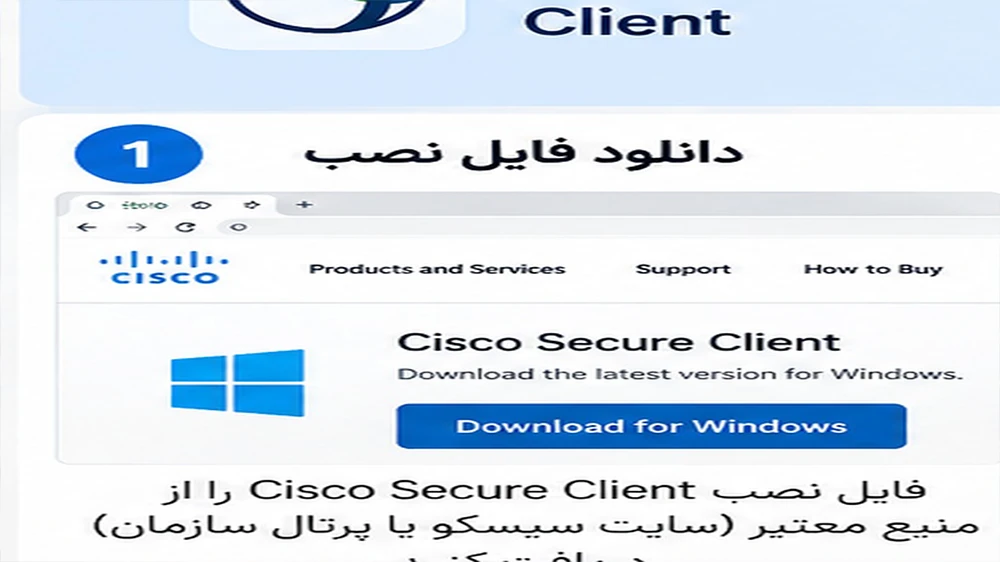
مرحله اول: دانلود Cisco Secure Client برای ویندوز
برای شروع آموزش اتصال سیسکو در ویندوز ابتدا باید نرمافزار را از مسیر معتبر دریافت کنید.
نسخههای جدید با عنوان Cisco Secure Client عرضه میشوند. بسته نصب دسکتاپ بسته به نوع قرارداد و ساختار سازمان ممکن است از پرتال رسمی سیسکو، درگاه VPN سازمان یا تیم فناوری اطلاعات دریافت شود.
اگر سرور شما از نصب تحت وب پشتیبانی کند، ممکن است پس از ورود به پرتال مربوط، فایل مناسب برای ویندوز در اختیار شما قرار بگیرد.
فایل نصب را از سایتهای ناشناس دانلود نکنید و از فایلهایی که با عنوان نسخه کرکشده یا دستکاریشده منتشر میشوند استفاده نکنید.
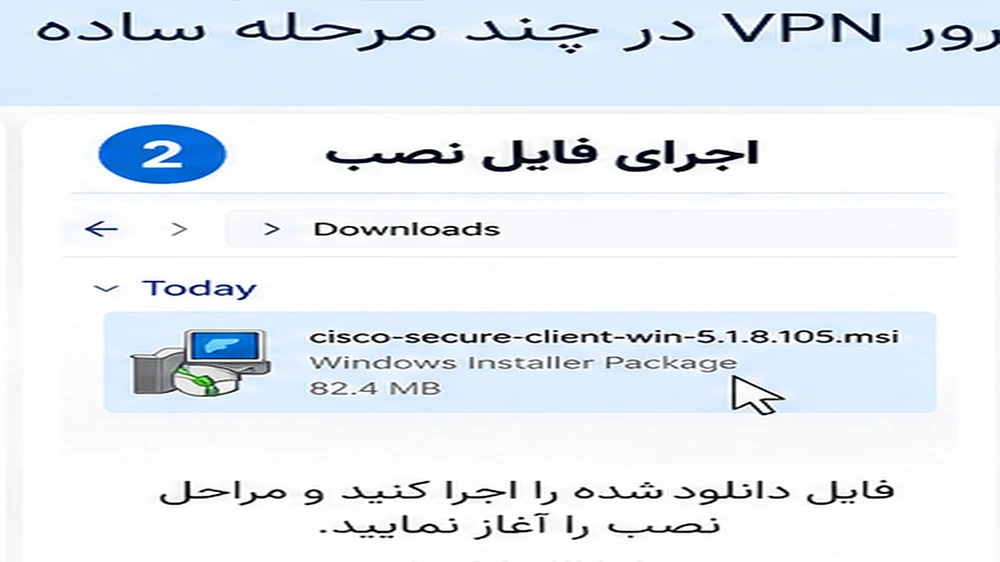
مرحله دوم: نصب AnyConnect در ویندوز ۱۰ و ۱۱
پس از دانلود فایل معتبر، نصب AnyConnect در ویندوز را به ترتیب زیر انجام دهید:
- فایل نصب را اجرا کنید.
- اگر پنجره User Account Control ظاهر شد، اطلاعات ناشر را بررسی کنید.
- شرایط نصب را مطالعه کنید.
- اگر بسته شامل چند ماژول است، ماژول VPN موردنیاز را مطابق راهنمای سرویس انتخاب کنید.
- مراحل نصب را تکمیل کنید.
- در صورت درخواست سیستم، رایانه را راهاندازی مجدد کنید.
ممکن است ظاهر نصبکننده در نسخههای مختلف متفاوت باشد. همچنین اگر ویندوز توسط سازمان مدیریت شود، نصب نرمافزار ممکن است نیازمند مجوز مدیر سیستم باشد.
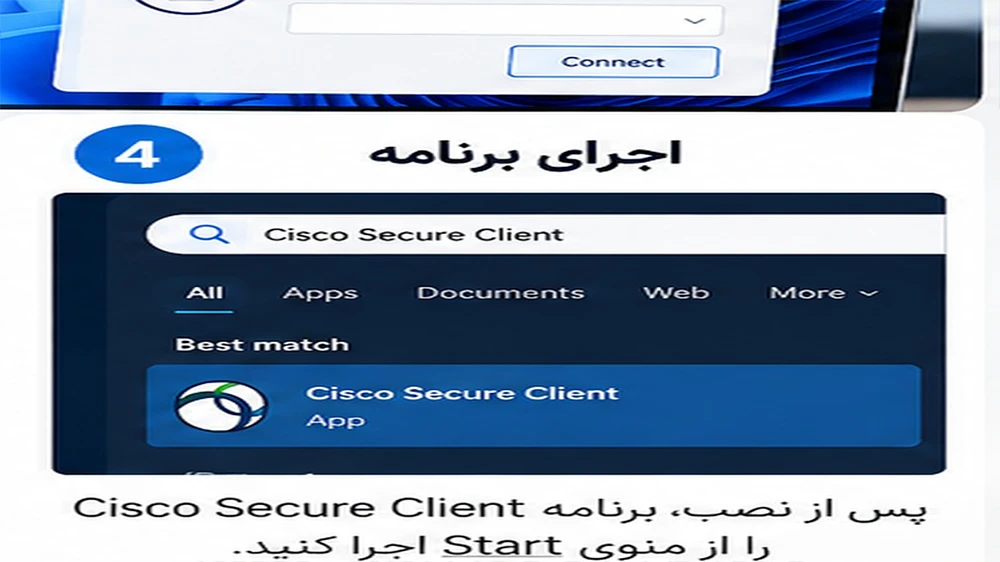
پس از تکمیل نصب AnyConnect در ویندوز، برنامه Cisco Secure Client را از منوی Start اجرا کنید.
مرحله سوم: وارد کردن آدرس سرور و اتصال
در این قسمت از آموزش اتصال سیسکو در ویندوز باید مشخصات سرور را ثبت کنید.
ابتدا بخش VPN برنامه را باز کنید. در بسیاری از نسخهها، فیلدی برای وارد کردن آدرس سرور وجود دارد.
برای مثال، آدرس زیر تنها نمونهای از قالب نوشتن دامنه سرور است:
vpn.example.com
این دامنه برای آموزش استفاده شده و سرور فعال نیست.
آدرس واقعی را دقیقاً مطابق اطلاعات ارائهدهنده سرویس وارد کنید و سپس Connect را بزنید.
اگر برنامه چند Connection Profile یا Group نشان میدهد، گزینهای را انتخاب کنید که مدیر شبکه یا ارائهدهنده VPN معرفی کرده است.
در مرحله بعد ممکن است وارد کردن نام کاربری، رمز عبور یا تأیید دومرحلهای لازم باشد.
پس از موفقیت، وضعیت برنامه به Connected تغییر میکند.

چگونه مطمئن شویم VPN در ویندوز فعال است؟
پس از آموزش اتصال سیسکو در ویندوز باید مشخص کنید که ارتباط واقعاً برقرار شده است.
اول وضعیت Connected را در برنامه بررسی کنید. سپس بسته به هدف اتصال، یک منبع سازمانی یا وبسایت موردنظر را آزمایش کنید.
اگر VPN شما بهصورت Full Tunnel تنظیم شده باشد، معمولاً ترافیک اینترنت تعیینشده از سرور VPN خارج میشود و ممکن است آیپی عمومی متفاوتی نمایش داده شود.
اما اگر از Split Tunnel استفاده شود، امکان دارد ترافیک عمومی اینترنت همچنان از اتصال معمولی شما عبور کند.
اتصال به سایتهای ایرانی با سیسکو در ویندوز
فرض کنید خارج از ایران هستید و لازم است از طریق لپتاپ به سامانهای داخل کشور دسترسی پیدا کنید.
اگر مشکل سایت مربوط به محدودیت آیپی خارجی باشد، اتصال از یک سرور دارای خروجی ایرانی ممکن است کمککننده باشد.
در این شرایط، بررسی سرویس وی پی ان آی پی ایران میتواند برای انتخاب مسیر اتصال مناسب مفید باشد. البته پیش از تهیه سرویس باید مطمئن شوید که اطلاعات اتصال سازگار با Cisco Secure Client ارائه میشود.
چرا سیسکو در ویندوز وصل نمیشود؟
اگر پس از اجرای آموزش اتصال سیسکو در ویندوز همچنان امکان اتصال ندارید، خطای برنامه را دقیق بخوانید.
| پیام یا مشکل | علت احتمالی | اقدام پیشنهادی |
| Login Failed | نام کاربری یا رمز اشتباه | بررسی اطلاعات حساب |
| Connection Attempt Failed | سرور یا مسیر اتصال در دسترس نیست | بررسی آدرس و اینترنت |
| Certificate Validation Failure | مشکل گواهی سرور | بررسی با مدیر سرویس |
| اتصال برقرار است اما سایت باز نمیشود | مسیر، DNS یا سیاست شبکه | بررسی سرویس مقصد |
| برنامه اجرا نمیشود | نصب ناقص یا ناسازگاری | بررسی نسخه و نصب مجدد رسمی |
رفع مشکل سیسکو در ویندوز هنگام ورود
یکی از علتهای رایج رفع مشکل سیسکو در ویندوز بررسی درست اطلاعات ورود است.
اگر رمز عبور را تغییر دادهاید، مطمئن شوید اطلاعات جدید را وارد میکنید. در حسابهای سازمانی ممکن است چند تلاش ناموفق موجب قفل موقت حساب شود.
اگر صفحه ورود در مرورگر نمایش داده میشود، مشکل ممکن است به احراز هویت تحت وب یا سرویس هویتی سازمان مربوط باشد، نه خود برنامه VPN.
رفع مشکل سیسکو در ویندوز پس از اتصال
گاهی برنامه Connected را نمایش میدهد اما بعضی سایتها باز نمیشوند.
برای رفع مشکل سیسکو در ویندوز در این وضعیت، ابتدا یک سایت دیگر و سپس سرویس مقصد را آزمایش کنید.
اگر فقط سرویس داخلی سازمان مشکل دارد، دسترسی حساب و سیاستهای شبکه باید بررسی شوند. اگر هیچ سایتی باز نمیشود، احتمال اختلال DNS یا تنظیمات مسیر وجود دارد.
بدون هماهنگی با مدیر شبکه، تنظیمات امنیتی را غیرفعال نکنید.
رفع مشکل سیسکو در ویندوز با تغییر شبکه
اگر سرور روی اینترنت خانگی در دسترس نیست، اتصال را با یک شبکه مجاز دیگر آزمایش کنید.
این آزمایش کمک میکند مشخص شود مشکل به ارتباط اینترنتی وابسته است یا در هر شبکه تکرار میشود. اگر خطا روی تمام شبکهها یکسان است، آدرس سرور و وضعیت حساب را در اولویت قرار دهید.
آیا سیسکو برای ویندوز بهتر از VPN داخلی سیستم است؟
ویندوز امکان تعریف اتصال VPN را بهصورت داخلی دارد، اما همه پروتکلها و روشهای احراز هویت سیسکو از طریق ابزار پیشفرض ویندوز پشتیبانی نمیشوند.
اگر سرور مقصد به Cisco Secure Client نیاز دارد، صرف وارد کردن آدرس آن در تنظیمات VPN ویندوز ممکن است کافی نباشد.
همیشه باید نوع کلاینت موردنیاز را از ارائهدهنده سرور دریافت کنید.
نکات امنیتی هنگام استفاده از سیسکو
اطلاعات ورود را در فایلهای عمومی یا پیامهای ناامن ذخیره نکنید. هشدارهای مربوط به گواهی نامعتبر را جدی بگیرید و فقط به سرورهایی متصل شوید که هویت آنها را میشناسید.
در شبکههای سازمانی، تغییر مسیر VPN یا غیرفعال کردن ابزارهای حفاظتی ممکن است با سیاستهای امنیتی مجموعه مغایرت داشته باشد.
جمعبندی
در این آموزش اتصال سیسکو در ویندوز یاد گرفتیم چگونه نرمافزار را از مسیر معتبر دریافت کنیم، آدرس سرور را وارد کنیم و اتصال را بررسی کنیم.
اگر اتصال برقرار نشد، بهتر است بهترتیب وضعیت اینترنت، صحت آدرس، اطلاعات ورود و گواهی امنیتی سرور بررسی شوند. بیشتر خطاها زمانی دقیقتر تشخیص داده میشوند که پیام واقعی برنامه و وضعیت شبکه مشخص باشد.
دیدگاهها و تجربه کاربران
تجربه خود را با دیگر کاربران به اشتراک بگذارید.