 DNS چیست و چگونه کار میکند؟ آموزش تنظیم DNS و رفع خطاهای رایج
 آموزش اتصال به فرادرس در خارج کشور؛ راهنمای ورود و رفع مشکل پخش دورهها
 آموزش اتصال سیسکو در ویندوز ۱۰ و ۱۱؛ نصب و تنظیم AnyConnect
اگر قصد دارید با گوشی سامسونگ، شیائومی یا سایر دستگاههای اندرویدی به یک سرور Cisco VPN متصل شوید، ابتدا باید برنامه مناسب را نصب کنید و سپس اطلاعات سرور را در آن وارد کنید. آموزش اتصال سیسکو در اندروید شامل چند مرحله ساده است، اما اشتباه در وارد کردن آدرس سرور یا تأیید نکردن دسترسی VPN میتواند مانع برقراری ارتباط شود.
Cisco AnyConnect که در نسخههای جدید با نام Cisco Secure Client شناخته میشود، نرمافزاری برای ایجاد ارتباط VPN با سرورهای سازگار سیسکو است. این برنامه در شبکههای سازمانی، دانشگاهی و برخی سرویسهای دسترسی از راه دور استفاده میشود.
در ادامه، آموزش اتصال سیسکو در اندروید را از نصب برنامه تا بررسی وضعیت اتصال و رفع خطاهای احتمالی توضیح میدهیم.
سیسکو AnyConnect در اندروید چیست؟
سیسکو یک نرمافزار VPN Client است؛ یعنی برای اتصال به یک سرور VPN طراحی شده و خودش سرور یا اشتراک اینترنت ارائه نمیکند. بنابراین برای استفاده از آن باید آدرس سرور، اطلاعات حساب و در صورت نیاز تنظیمات احراز هویت را در اختیار داشته باشید.
در این راهنما، نصب Cisco Secure Client در اندروید را با نسخه رسمی برنامه انجام میدهیم تا از خطر نسخههای تغییریافته یا فایلهای ناشناس جلوگیری شود.
این برنامه ممکن است در بعضی آموزشهای قدیمی با نام AnyConnect معرفی شده باشد. اگر روی گوشی شما نام Cisco Secure Client نمایش داده میشود، لزوماً برنامه متفاوتی نصب نکردهاید.
پیشنیازهای اتصال به سیسکو در گوشی اندرویدی
پیش از شروع آموزش اتصال سیسکو در اندروید، بهتر است چند مورد را بررسی کنید:
- گوشی به اینترنت وایفای یا دیتای موبایل متصل باشد.
- برنامه رسمی Cisco Secure Client نصب شده باشد.
- آدرس سرور VPN را از ارائهدهنده سرویس دریافت کرده باشید.
- نام کاربری و رمز عبور یا روش ورود اعلامشده را داشته باشید.
- در صورت نیاز، امکان تکمیل تأیید دومرحلهای وجود داشته باشد.
داشتن یک آدرس VPN فعال اهمیت زیادی دارد. برای مثال، اگر سرور سازمان شما فقط به کاربران مشخص اجازه ورود بدهد، وارد کردن آدرس صحیح بدون حساب معتبر کافی نخواهد بود.
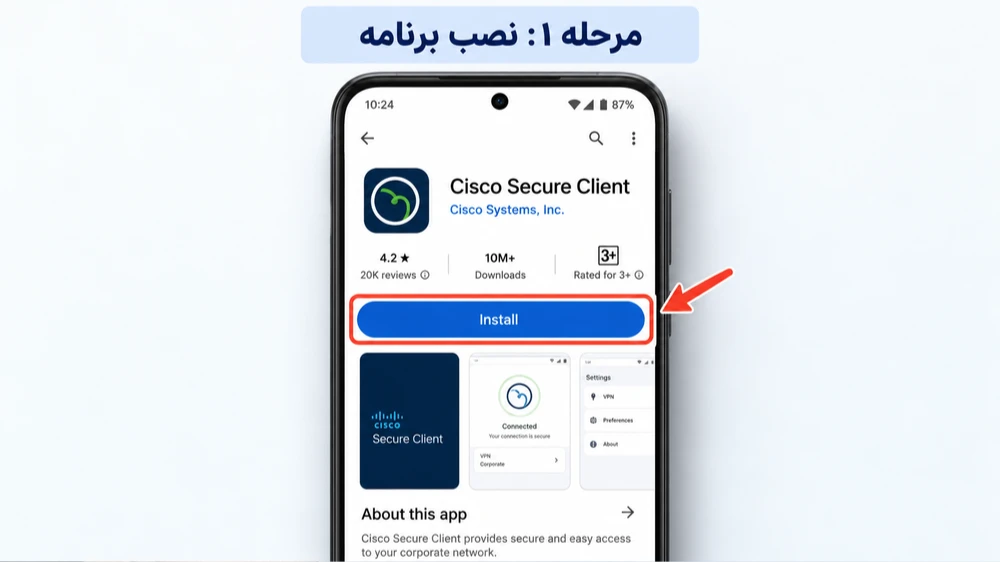
مرحله اول: دانلود و نصب Cisco Secure Client در اندروید
برای نصب Cisco Secure Client در اندروید مراحل زیر را انجام دهید:
- برنامه Google Play Store را باز کنید.
- عبارت Cisco Secure Client را جستوجو کنید.
- ناشر رسمی برنامه را بررسی کنید.
- گزینه Install را انتخاب کنید.
- بعد از نصب، برنامه را باز کرده و شرایط استفاده را در صورت نمایش مطالعه و تأیید کنید.
اگر Google Play برای شما در دسترس نیست، فایل نصب را تنها از مسیر رسمی و معتبر سیسکو دریافت کنید. دانلود APK از کانالها و سایتهای نامشخص میتواند خطر امنیتی داشته باشد.
نسخهها و ظاهر برنامه ممکن است با توجه به گوشی و زمان انتشار بهروزرسانیها متفاوت باشند.
مرحله دوم: اضافه کردن سرور VPN
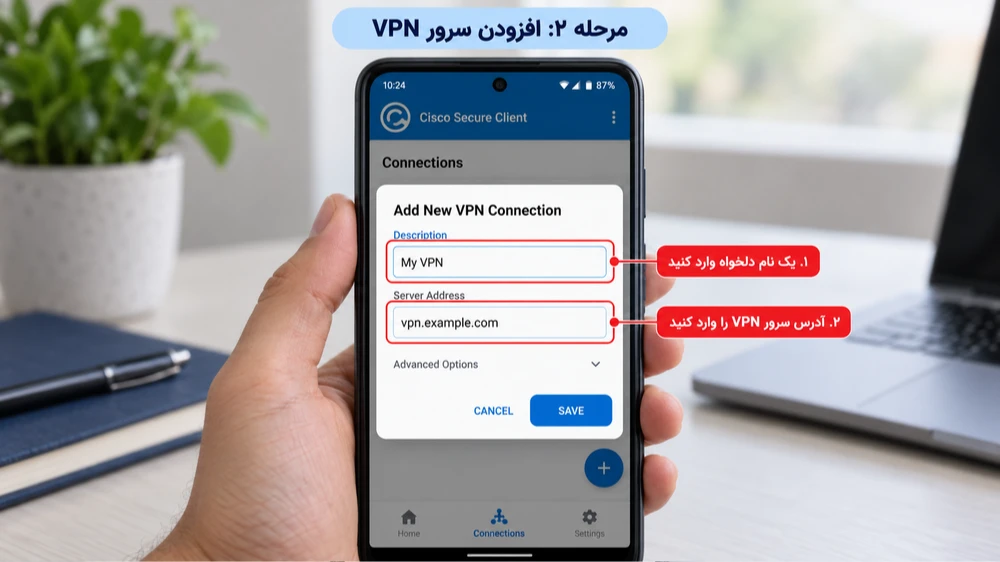
مهمترین قسمت آموزش اتصال سیسکو در اندروید وارد کردن آدرس سرور است.
در برنامه Cisco Secure Client به بخش Connections بروید و گزینه Add New VPN Connection یا علامت افزودن اتصال را انتخاب کنید.
در صفحه بازشده معمولاً دو فیلد اصلی وجود دارد:
Description: یک نام دلخواه برای شناسایی اتصال؛ مثلاً My VPN.
Server Address: آدرس واقعی سروری که ارائهدهنده VPN در اختیار شما قرار داده است.
آدرس میتواند نام دامنه یا IP باشد. برای نمونه، vpn.example.com فقط یک مثال آموزشی است و سرور فعال محسوب نمیشود.
پس از وارد کردن اطلاعات، گزینه Done یا Save را انتخاب کنید.
آیا برای سیسکو باید پورت وارد کنیم؟
در اتصالهای معمولی، کاربر غالباً تنها آدرس سرور را در قسمت Server Address وارد میکند. اگر سرویسدهنده آدرس خاص، مسیر اتصال یا پورتی غیرپیشفرض مشخص کرده باشد، باید دقیقاً دستورالعمل همان سرویس را دنبال کنید.
پورت دلخواه یا آدرس یک سرویس نامرتبط معمولاً باعث ایجاد ارتباط موفق نمیشود.
مرحله سوم: فعال کردن VPN و ورود به حساب
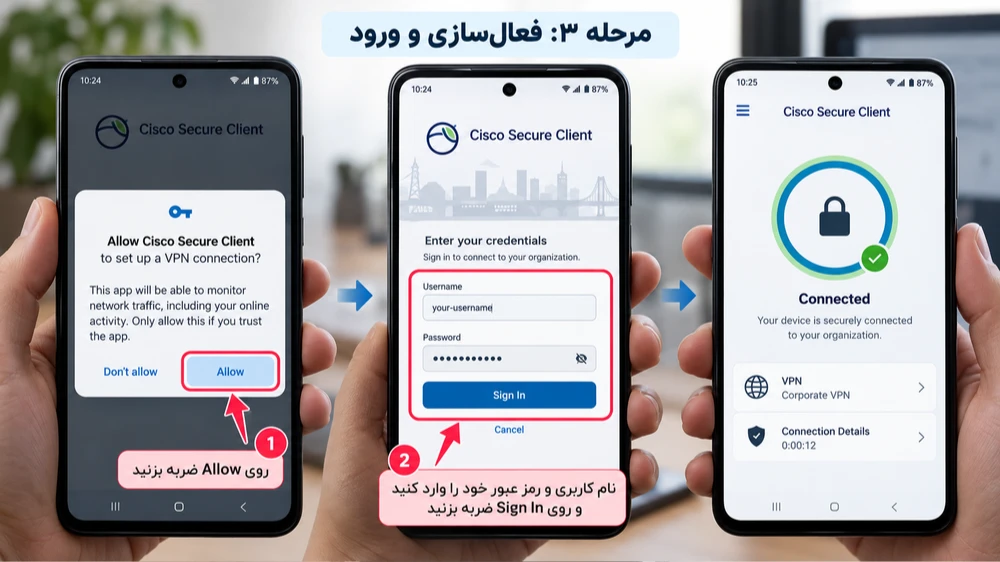
در این بخش از آموزش اتصال سیسکو در اندروید باید ارتباط را فعال کنید.
- اتصال ذخیرهشده را انتخاب کنید.
- کلید اصلی VPN یا AnyConnect VPN را روشن کنید.
- اگر اندروید اجازه ایجاد اتصال VPN خواست، درخواست را بررسی و تأیید کنید.
- نام کاربری و رمز عبور را در صورت درخواست وارد کنید.
- اگر سیستم احراز هویت دومرحلهای دارد، مرحله تأیید را تکمیل کنید.
در صورت موفقیت، وضعیت برنامه به Connected تغییر میکند و معمولاً نشانه VPN در نوار وضعیت اندروید نمایش داده میشود.
اگر پنجرهای درباره گواهی امنیتی ناشناس یا نامعتبر دیدید، بدون بررسی آن را تأیید نکنید. ابتدا مطمئن شوید آدرس سرور درست است و مشکل از تنظیمات گواهی یا سرور نیست.
چگونه بفهمیم اتصال سیسکو برقرار شده است؟
پس از آموزش اتصال سیسکو در اندروید، مهم است که صرفاً روشن شدن کلید اتصال را معادل تغییر آیپی ندانیم.
برای بررسی بهتر:
- وضعیت برنامه را روی Connected بررسی کنید.
- یک وبسایت معتبر نمایش IP را در مرورگر باز کنید.
- آیپی مشاهدهشده را با موقعیت مورد انتظار سرویس مقایسه کنید.
- در صورت نیاز، سرویس مقصد را آزمایش کنید.
البته اگر VPN در حالت Split Tunnel تنظیم شده باشد، ممکن است فقط بخشی از ترافیک از تونل عبور کند. در این وضعیت، نمایش آیپی اصلی در بعضی سایتها الزاماً نشانه قطع بودن VPN نیست.
استفاده از سیسکو برای دریافت آیپی ایران
برخی کاربران خارج از کشور از Cisco VPN برای دسترسی به سرویسهایی استفاده میکنند که به اتصال ایرانی نیاز دارند. این کاربرد زمانی امکانپذیر است که سرور خروجی در ایران باشد و ترافیک مربوط از مسیر VPN منتقل شود.
برای افرادی که به این نوع اتصال نیاز دارند، بررسی سرویس وی پی ان آی پی ایران میتواند بخشی از انتخاب راهکار مناسب باشد. توجه کنید که سازگاری سرویس با Cisco Secure Client باید قبل از خرید بررسی شود.
رفع مشکل وصل نشدن سیسکو در اندروید
اگر بعد از دنبال کردن آموزش اتصال سیسکو در اندروید همچنان خطا دارید، بهتر است ابتدا نوع مشکل را شناسایی کنید.
| مشکل | علت احتمالی | راهکار |
| Connection Failed | سرور در دسترس نیست | بررسی آدرس و شبکه |
| Login Failed | اطلاعات ورود اشتباه است | بررسی حساب و رمز |
| Certificate Error | مشکل اعتبار گواهی | تماس با ارائهدهنده سرور |
| اتصال برقرار است اما سایت باز نمیشود | مشکل مسیر یا DNS | بررسی تنظیمات تونل |
| قطع و وصل مداوم | اینترنت ناپایدار یا محدودیت پسزمینه | تست شبکه دیگر و تنظیمات باتری |
مشکل اتصال سیسکو در اندروید و تنظیمات باتری
مشکل اتصال سیسکو در اندروید همیشه از سرور نیست. بعضی گوشیها برای کاهش مصرف انرژی، فعالیت برنامهها در پسزمینه را محدود میکنند.
اگر VPN هنگام خاموش شدن صفحه قطع میشود، تنظیمات باتری برنامه را بررسی کنید. بسته به نسخه اندروید ممکن است گزینههایی مانند Unrestricted یا Allow background activity وجود داشته باشد.
این تغییر میتواند مصرف باتری را افزایش دهد؛ بنابراین تنها در صورت نیاز آن را انجام دهید.
مشکل اتصال سیسکو در اندروید با اینترنت سیمکارت
اگر اتصال با وایفای برقرار میشود اما با دیتای موبایل نه، شبکه دیگری را آزمایش کنید. تغییر وضعیت شبکه، کیفیت سیگنال یا محدودیتهای مسیر ارتباط ممکن است مؤثر باشند.
برای بررسی مشکل اتصال سیسکو در اندروید، نتیجه اتصال با دو شبکه متفاوت را مقایسه کنید و از تغییر همزمان چندین تنظیم خودداری کنید.
نکات امنیتی هنگام استفاده از سیسکو در اندروید
Cisco Secure Client میتواند تونل VPN برقرار کند، اما امنیت نهایی به تنظیمات سرور و نحوه مدیریت حساب بستگی دارد.
رمز عبور را در اختیار دیگران نگذارید، گواهیهای نامعتبر را بدون بررسی نپذیرید و از فایلهای نصب ناشناس استفاده نکنید. اگر اتصال متعلق به یک سازمان است، تنظیمات امنیتی آن را مطابق راهنمای مدیر شبکه نگه دارید.
همچنین به یاد داشته باشید تغییر آیپی بهتنهایی نمیتواند مشکلات مربوط به پیامک ورود، احراز هویت بانکی یا اختلال خود سایت را برطرف کند.
جمعبندی
در این آموزش اتصال سیسکو در اندروید مراحل نصب برنامه رسمی، ثبت آدرس سرور، ورود به حساب و بررسی اتصال را مرور کردیم. مهمترین نکته این است که اطلاعات سرور باید معتبر باشند و تنظیمات امنیتی دستگاه نیز اجازه برقراری ارتباط را بدهند.
با بررسی وضعیت اتصال، پایداری اینترنت و تنظیمات مربوط به باتری، بسیاری از خطاهای رایج را میتوان بدون تغییرات غیرضروری برطرف کرد.
دیدگاهها و تجربه کاربران
تجربه خود را با دیگر کاربران به اشتراک بگذارید.