 آموزش اتصال سیسکو در مک؛ نصب Cisco Secure Client در macOS
 پرداخت اقساط از خارج کشور؛ آموزش پرداخت اینترنتی اقساط وامهای بانکی
 دسترسی به اسپات پلیر در خارج کشور؛ آموزش رفع مشکل باز نشدن SpotPlayer
برای اتصال آیفون به یک سرور Cisco VPN، باید برنامه Cisco Secure Client را نصب و یک پروفایل VPN ایجاد کنید. در آموزش اتصال سیسکو در آیفون تمام مراحل را از دانلود برنامه تا وارد کردن آدرس سرور، تأیید مجوز iOS و بررسی اتصال توضیح میدهیم.
Cisco AnyConnect نام قدیمی نرمافزاری است که اکنون با عنوان Cisco Secure Client نیز شناخته میشود. از این برنامه برای اتصال به شبکههای سازمانی، دانشگاهی و سایر سرورهای سازگار استفاده میشود.
اگر هنگام فعالسازی VPN با پیامهای اجازه دسترسی، درخواست رمز گوشی یا خطای اتصال روبهرو میشوید، این راهنما به شما کمک میکند هر مرحله را جداگانه بررسی کنید.
Cisco AnyConnect در آیفون چیست؟
Cisco Secure Client یک برنامه VPN برای برقراری ارتباط با سرورهای سازگار است. این نرمافزار خودِ سرویس VPN یا سرور خروجی را ارائه نمیدهد.
در واقع، برای استفاده از آن باید آدرس سرور و مجوز ورود داشته باشید. برخی سرویسها فقط نام کاربری و رمز عبور میخواهند و بعضی دیگر از گواهی دیجیتال یا تأیید دومرحلهای استفاده میکنند.
در آموزش اتصال سیسکو در آیفون فرض میکنیم که اطلاعات یک سرور معتبر را از قبل دریافت کردهاید.
پیشنیازهای اتصال Cisco VPN در آیفون
پیش از شروع مراحل نصب AnyConnect در آیفون، موارد زیر را آماده کنید:
- آیفون با نسخه سازگار iOS
- اینترنت فعال
- دسترسی به App Store
- آدرس سرور Cisco VPN
- اطلاعات ورود یا روش احراز هویت موردنیاز
اگر از VPN یک شرکت یا دانشگاه استفاده میکنید، ممکن است لازم باشد تنظیمات خاصی را مطابق دستورالعمل همان مجموعه وارد کنید.
مرحله اول: دانلود و نصب Cisco Secure Client
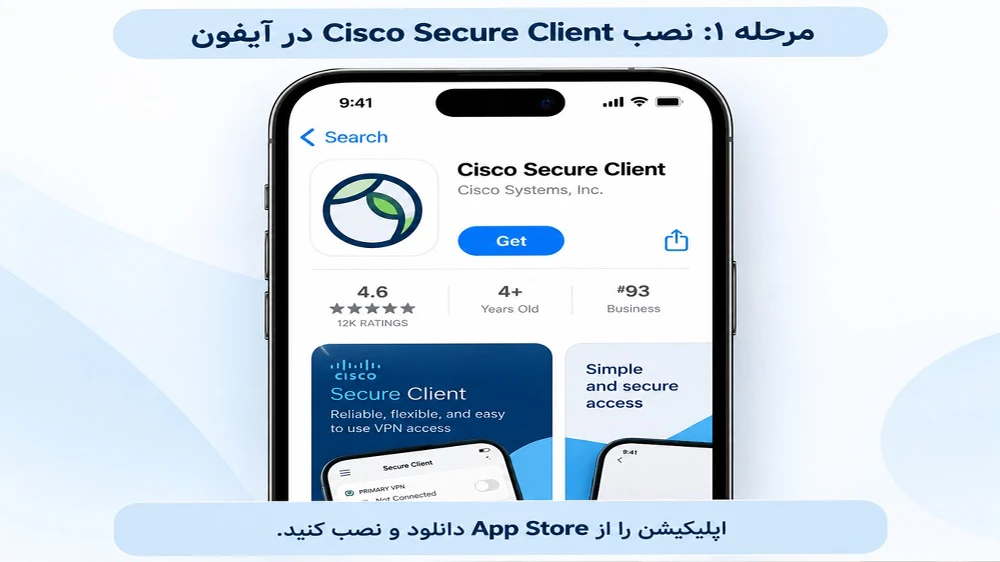
برای شروع آموزش اتصال سیسکو در آیفون برنامه App Store را باز کنید.
عبارت Cisco Secure Client را جستوجو کنید و مطمئن شوید برنامه رسمی را انتخاب کردهاید.
سپس مراحل زیر را انجام دهید:
- گزینه Get را انتخاب کنید.
- نصب را با Face ID، Touch ID یا رمز Apple Account تأیید کنید.
- منتظر تکمیل نصب بمانید.
- برنامه را باز کنید.
- شرایط استفاده را در صورت نمایش بررسی و تأیید کنید.
برای نصب AnyConnect در آیفون نیازی به جیلبریک دستگاه نیست. همچنین بهتر است از نصب پروفایلهای ناشناس و فایلهای غیررسمی خودداری کنید.
مرحله دوم: ساخت اتصال VPN در آیفون
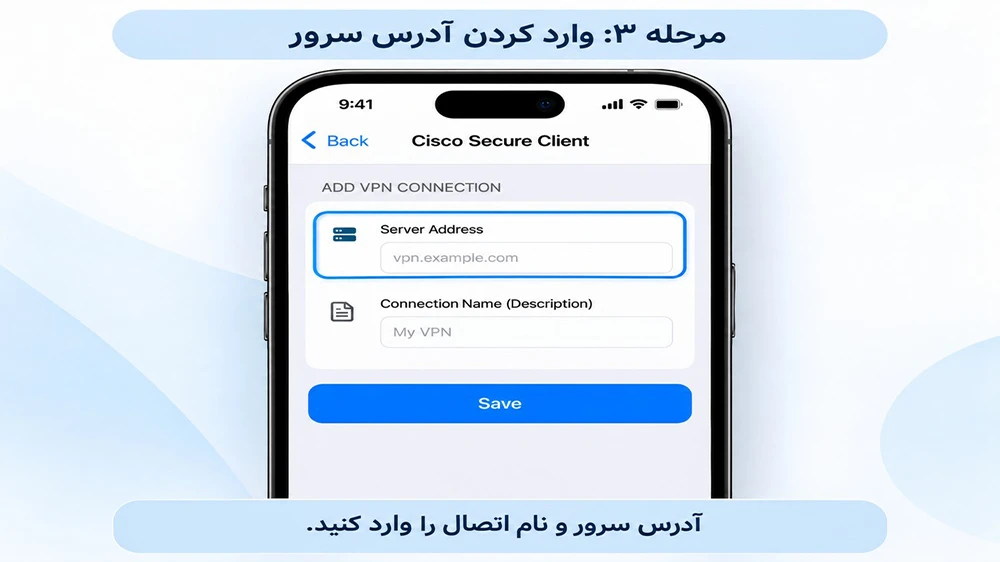
مهمترین قسمت آموزش اتصال سیسکو در آیفون ثبت آدرس سرور است.
در برنامه به بخش Connections بروید و گزینه Add VPN Connection را انتخاب کنید.
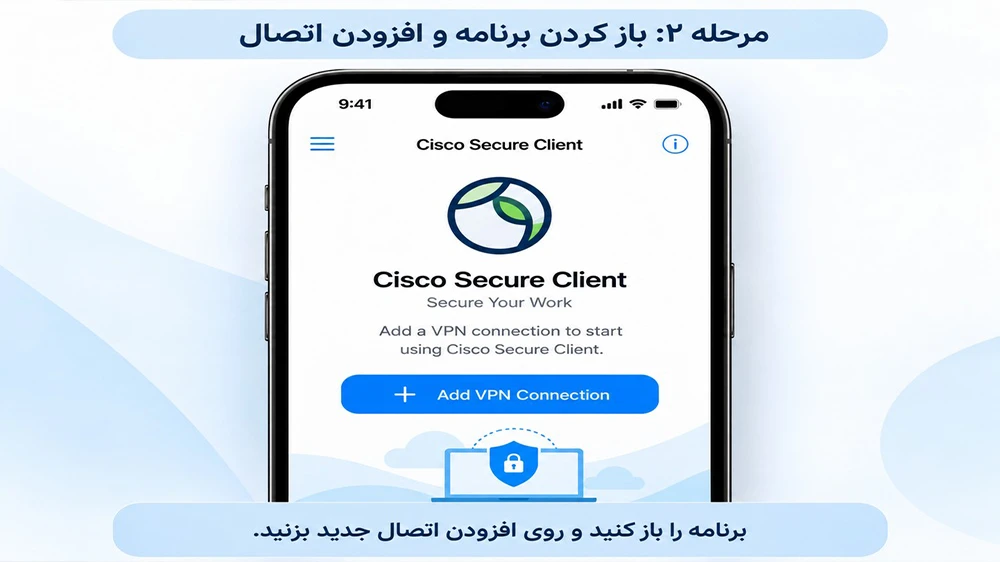
معمولاً فیلدهای زیر را مشاهده میکنید:
Description: نامی دلخواه برای اتصال، مانند Office VPN.
Server Address: آدرس سرور واقعی که از ارائهدهنده دریافت کردهاید.
برای مثال، vpn.example.com تنها نمونهای از قالب آدرس سرور است و برای اتصال واقعی قابل استفاده نیست.
پس از ثبت اطلاعات، Save را انتخاب کنید.
اجازه افزودن تنظیمات VPN در iOS
در ادامه آموزش اتصال سیسکو در آیفون ممکن است پیام زیر یا معادل آن نمایش داده شود:
Cisco Secure Client Would Like to Add VPN Configurations
این پیام مربوط به مجوز سیستمعامل برای اضافه شدن پیکربندی VPN است.
اگر برنامه و سرور را میشناسید، گزینه Allow را انتخاب کنید. سپس در صورت درخواست، رمز قفل آیفون را وارد کنید.
این مجوز به معنی اتصال موفق نیست؛ فقط اجازه میدهد برنامه تنظیمات لازم را در سیستم ثبت کند.
مرحله سوم: فعال کردن اتصال سیسکو
بعد از ساخت پروفایل، به صفحه اصلی برنامه برگردید.
اتصال ذخیرهشده را انتخاب کنید و کلید VPN را روشن کنید.
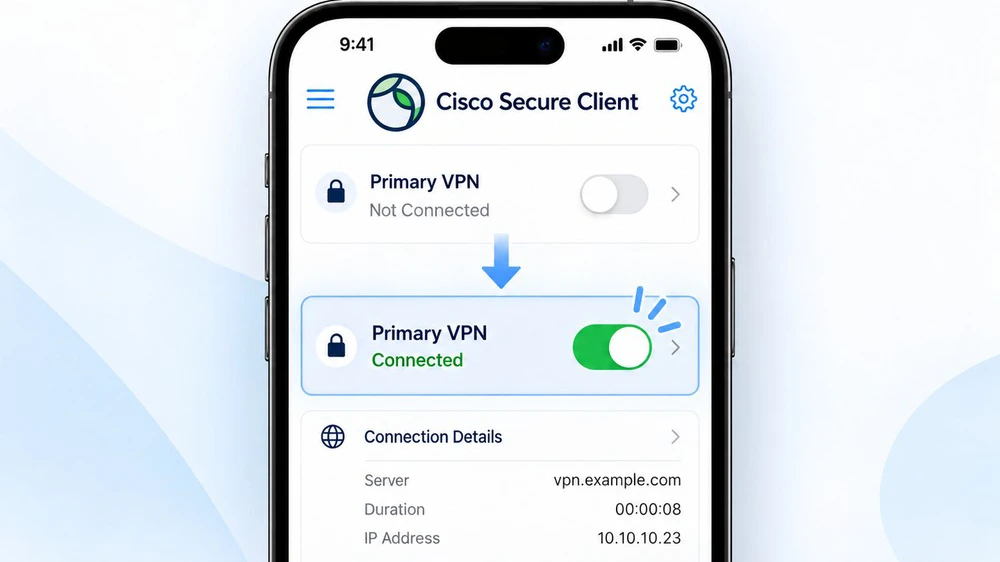
اگر سرور به اطلاعات ورود نیاز داشته باشد، صفحه احراز هویت نمایش داده میشود. نام کاربری و رمز عبور را وارد کرده و مراحل بعدی را تکمیل کنید.
در بعضی سرویسهای سازمانی، صفحه ورود در مرورگر داخلی یا خارجی باز میشود. این موضوع به روش احراز هویت سرور بستگی دارد.
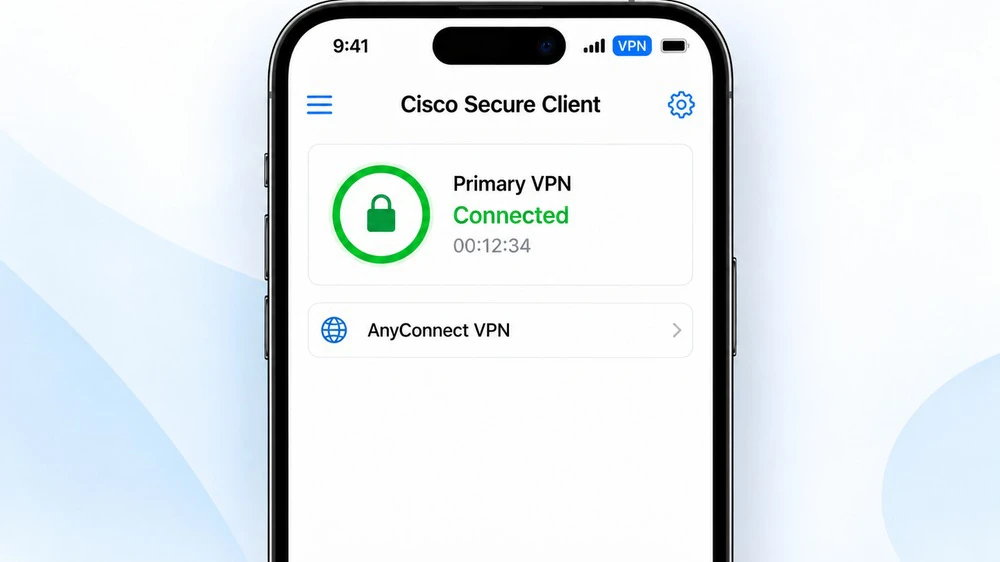
پس از برقراری موفق ارتباط، وضعیت Connected نمایش داده میشود.
چگونه آیپی آیفون را بعد از اتصال بررسی کنیم؟
پس از اجرای آموزش اتصال سیسکو در آیفون، میتوانید وضعیت برنامه را بررسی کنید.
اگر هدف شما تغییر مسیر اینترنت است، یک سایت معتبر نمایش آیپی را باز کنید و نتیجه را با کشور مورد انتظار مقایسه کنید.
البته تمام VPNها برای تغییر مسیر عمومی اینترنت پیکربندی نشدهاند.
برای مثال، در اتصالهای سازمانی ممکن است تنها ترافیک مربوط به منابع داخلی از VPN عبور کند. در این حالت، باقی ماندن آیپی معمولی در مرورگر لزوماً به معنی خرابی اتصال نیست.
اتصال با آیپی ایران در آیفون
افرادی که خارج از کشور زندگی میکنند ممکن است برای استفاده از بعضی خدمات ایرانی به اتصال با سرور خروجی داخل ایران نیاز داشته باشند.
اگر سرور VPN سازگار با سیسکو در ایران قرار داشته باشد و ترافیک موردنظر از آن عبور کند، سرویس مقصد ممکن است آیپی ایرانی مشاهده کند.
برای بررسی سرویسهای مرتبط با ای پی ایران باید به موقعیت سرور، نوع پروتکل و سازگاری آن با Cisco Secure Client توجه کنید.
صرف داشتن آیپی ایران تضمین نمیکند که تمام سامانههای بانکی یا اداری بدون مشکل کار کنند.
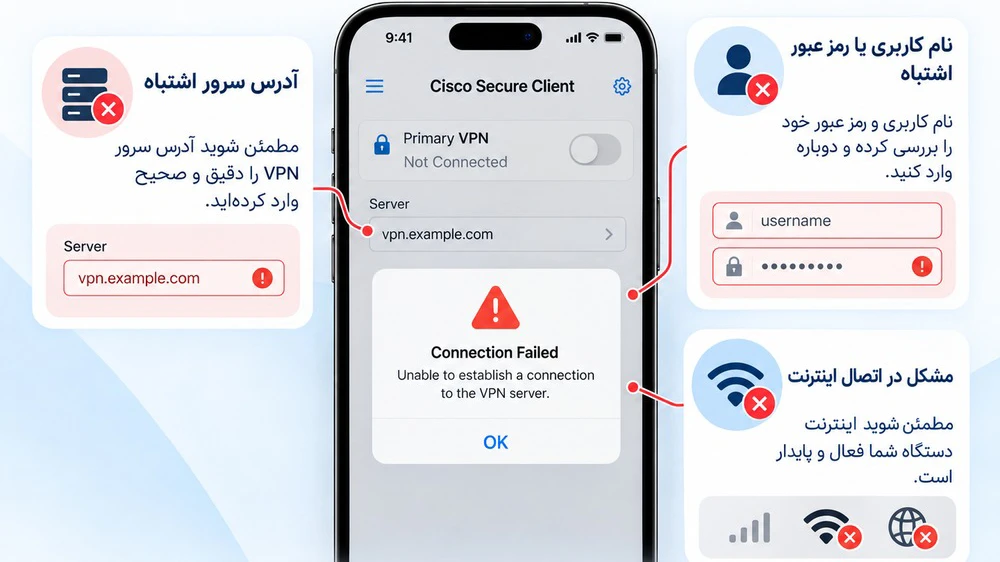
چرا سیسکو در آیفون وصل نمیشود؟
اگر پس از انجام آموزش اتصال سیسکو در آیفون ارتباط برقرار نشد، ابتدا پیام خطا و وضعیت تنظیمات iOS را بررسی کنید.
| مشکل | علت احتمالی | راهکار |
| VPN Configuration Failed | مجوز یا تنظیمات پروفایل مشکل دارد | بررسی مجوز VPN |
| Authentication Failed | اطلاعات حساب اشتباه است | بررسی نام کاربری و رمز |
| Certificate Error | گواهی سرور معتبر نیست | بررسی با ارائهدهنده |
| اتصال بلافاصله قطع میشود | مشکل شبکه یا سیاست سرور | آزمایش شبکه دیگر |
| Connected است اما اینترنت کار نمیکند | اختلال مسیر یا DNS | بررسی تنظیمات سرور |
رفع مشکل سیسکو در آیفون هنگام افزودن پروفایل
برای رفع مشکل سیسکو در آیفون ابتدا بررسی کنید که مجوز افزودن VPN را تأیید کردهاید.
در صورت نیاز، بخش VPN در تنظیمات سیستم را بررسی کنید. مسیر این قسمت بسته به نسخه iOS ممکن است متفاوت باشد و معمولاً از بخش General و VPN & Device Management قابل دسترسی است.
اگر دستگاه تحت مدیریت سازمان باشد، ممکن است برخی تنظیمات توسط مدیر سیستم کنترل شوند.
رفع مشکل سیسکو در آیفون هنگام قطع و وصل شدن
اگر ارتباط مدام قطع میشود، بین وایفای و اینترنت سیمکارت جابهجا شوید و نتیجه را مقایسه کنید.
در بررسی رفع مشکل سیسکو در آیفون توجه داشته باشید که تغییر شبکه میتواند باعث قطع موقت تونل VPN شود و برنامه برای اتصال مجدد به زمان نیاز داشته باشد.
اگر مشکل تنها در یک شبکه رخ میدهد، احتمال دارد به مسیر اینترنت همان شبکه مربوط باشد.
رفع مشکل سیسکو در آیفون با خطای گواهی
گواهی دیجیتال برای بررسی هویت سرور استفاده میشود.
اگر برنامه درباره نامعتبر بودن گواهی هشدار میدهد، بدون بررسی علت از آن عبور نکنید. ممکن است آدرس سرور اشتباه باشد، گواهی منقضی شده باشد یا دستگاه تنظیمات لازم را نداشته باشد.
تفاوت سیسکو در آیفون با تنظیمات VPN داخلی iOS
آیفون بهصورت داخلی از برخی روشهای VPN پشتیبانی میکند؛ اما تمام ویژگیها و پروتکلهای Cisco Secure Client با ایجاد یک اتصال ساده در تنظیمات iOS قابل جایگزینی نیستند.
اگر سرویسدهنده استفاده از AnyConnect را ضروری اعلام کرده، بهتر است از کلاینت رسمی استفاده کنید.
سوالات متداول
آیا نصب سیسکو در آیفون رایگان است؟
دسترسی به برنامه و مجوز استفاده از سرور دو موضوع جدا هستند. برای اتصال به سرور باید اطلاعات معتبر داشته باشید.
چرا آیفون اجازه افزودن VPN را میخواهد؟
iOS برای ثبت پیکربندی VPN از کاربر اجازه میگیرد. این یک مرحله عادی هنگام ایجاد اتصال جدید است.
آیا سیسکو با اینترنت سیمکارت آیفون کار میکند؟
بله، در صورت سازگاری سرور و دسترسی مناسب شبکه، امکان اتصال از طریق دیتای موبایل وجود دارد.
چرا با روشن بودن سیسکو، آیپی تغییر نمیکند؟
ممکن است VPN بهصورت Split Tunnel تنظیم شده باشد و تمام ترافیک اینترنت از آن عبور نکند.
جمعبندی
در این آموزش اتصال سیسکو در آیفون مراحل نصب برنامه، ساخت پروفایل، تأیید مجوز VPN و ورود به سرور را مرور کردیم.
برای اتصال پایدار، آدرس سرور، وضعیت حساب کاربری، گواهی امنیتی و کیفیت اینترنت را بررسی کنید. اگر سرویس توسط یک سازمان مدیریت میشود، تنظیمات اختصاصی آن نیز باید رعایت شوند.
دیدگاهها و تجربه کاربران
تجربه خود را با دیگر کاربران به اشتراک بگذارید.