 پرداخت اقساط از خارج کشور؛ آموزش پرداخت اینترنتی اقساط وامهای بانکی
 دسترسی به اسپات پلیر در خارج کشور؛ آموزش رفع مشکل باز نشدن SpotPlayer
 گواهی عدم سوء پیشینه خارج از کشور؛ راهنمای دریافت اینترنتی و رفع مشکل ورود
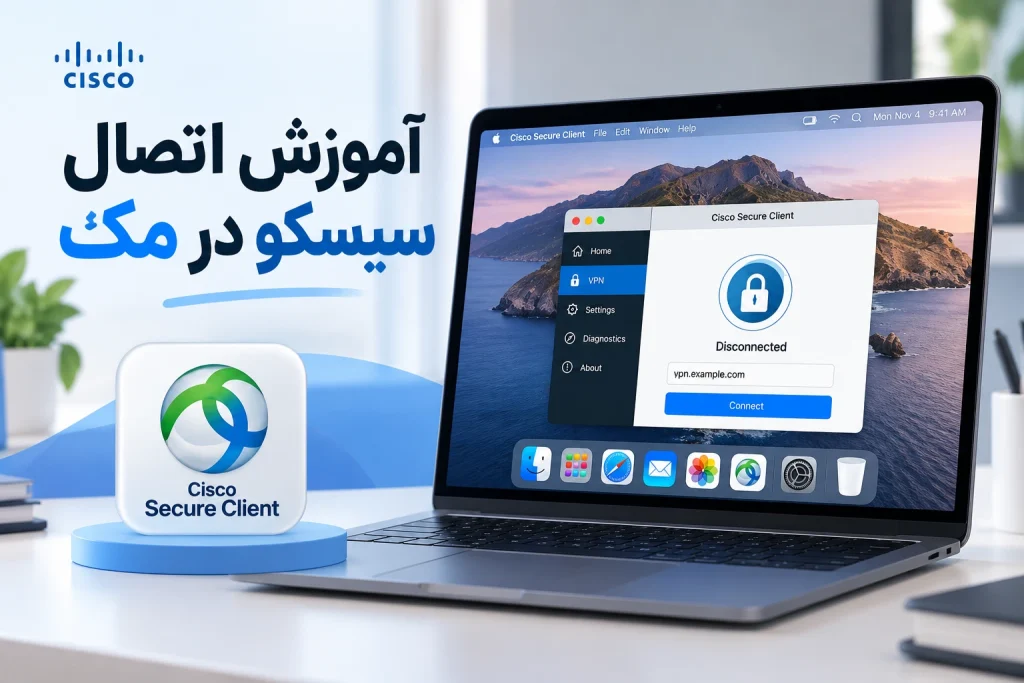
اگر از مکبوک یا کامپیوتر مک استفاده میکنید و قصد دارید به یک سرور Cisco VPN متصل شوید، باید نسخه سازگار Cisco Secure Client را نصب کنید. در آموزش اتصال سیسکو در مک مراحل نصب نرمافزار، تأیید مجوزهای macOS، وارد کردن آدرس سرور و رفع خطاهای اتصال را بررسی میکنیم.
نصب VPN در مک با ویندوز تفاوتهایی دارد. یکی از مهمترین تفاوتها مربوط به مجوزهای امنیتی و افزونههای شبکه سیستمعامل است. اگر این مجوزها بهدرستی فعال نشوند، ممکن است برنامه نصب شود اما نتواند ارتباط موردنظر را برقرار کند.
به همین دلیل، در این راهنما علاوه بر اتصال اولیه، نحوه بررسی تنظیمات امنیتی مک را نیز توضیح میدهیم.
Cisco Secure Client در macOS چیست؟
Cisco Secure Client نام جدید مجموعهای از ابزارهای سیسکو است که قابلیت VPN آن قبلاً بیشتر با عنوان AnyConnect شناخته میشد.
این برنامه میتواند با استفاده از تنظیمات و مجوزهای معتبر، ارتباطی با سرور VPN سازمان یا ارائهدهنده سازگار برقرار کند.
در آموزش اتصال سیسکو در مک تمرکز بر ماژول VPN است. سایر قابلیتهای امنیتی Cisco Secure Client ممکن است بسته به نوع بسته نصب و تنظیمات سازمان فعال یا غیرفعال باشند.
قبل از نصب سیسکو روی مک چه چیزهایی لازم است؟
پیش از شروع نصب Cisco Secure Client در مک این موارد را بررسی کنید:
- نسخه macOS دستگاه
- سازگاری نسخه برنامه با سیستمعامل
- نوع پردازنده و بسته نصب مناسب
- آدرس سرور VPN
- اطلاعات حساب کاربری
- دسترسی مدیریتی برای تأیید مجوزهای موردنیاز
در برخی محیطهای سازمانی، برنامه و تنظیمات آن توسط مدیر سیستم نصب میشوند و کاربر نیازی به وارد کردن دستی مشخصات سرور ندارد.
مرحله اول: دانلود نسخه مناسب سیسکو برای مک
در ابتدای آموزش اتصال سیسکو در مک باید فایل نصب معتبر را دریافت کنید.
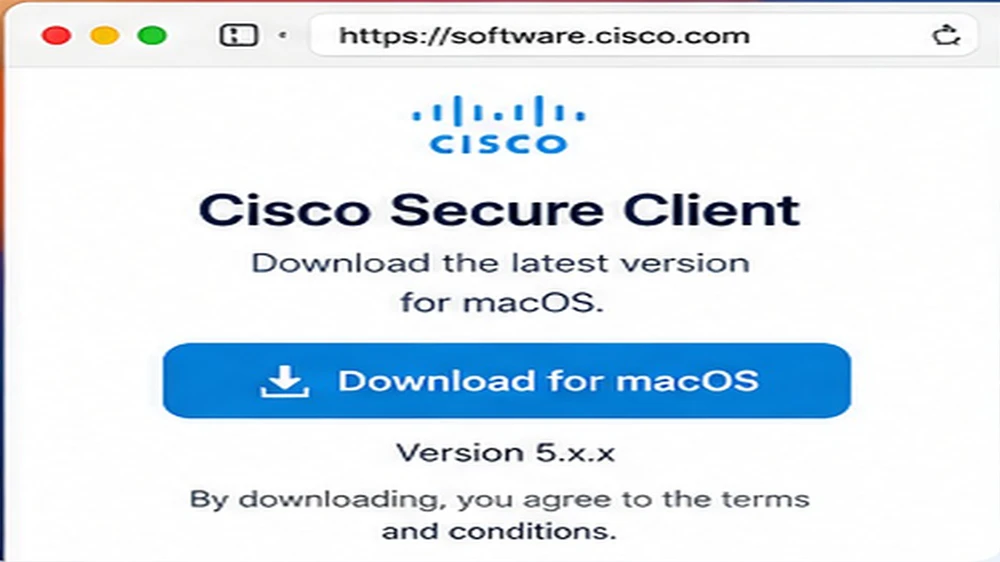
بسته macOS ممکن است با فرمت DMG ارائه شود. بسته به نوع سرویس، فایل نصب از طریق پرتال سازمان یا دسترسی مجاز به منابع سیسکو در اختیار کاربر قرار میگیرد.
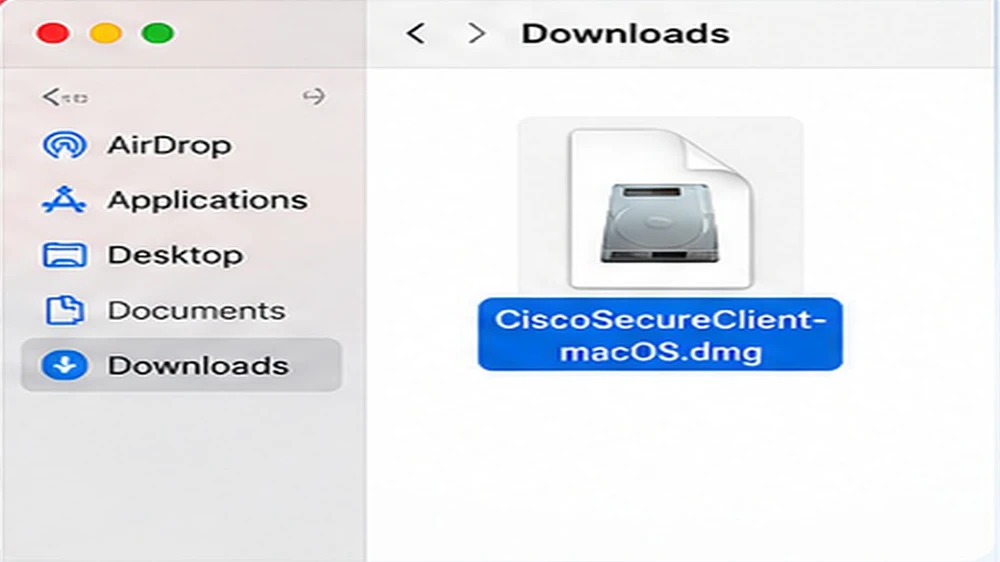
نسخه برنامه را با نسخه macOS تطبیق دهید. پشتیبانی از نسخههای قدیمی سیستمعامل دائمی نیست و ممکن است نسخه جدید Cisco Secure Client روی همه مکها قابل اجرا نباشد.
از دریافت نسخههای غیررسمی یا نصب فایلهایی با ناشر نامشخص خودداری کنید.
مرحله دوم: نصب Cisco Secure Client در macOS
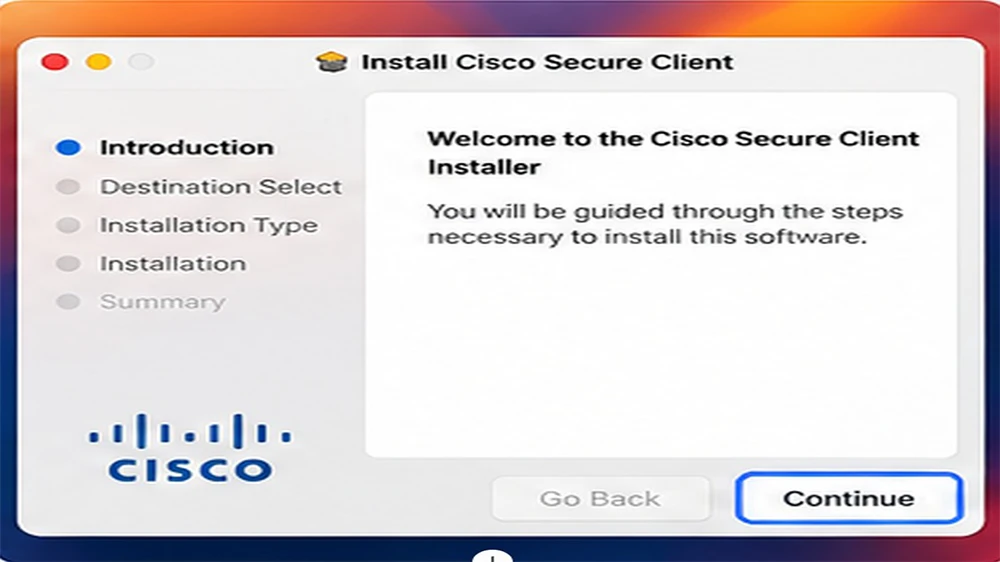
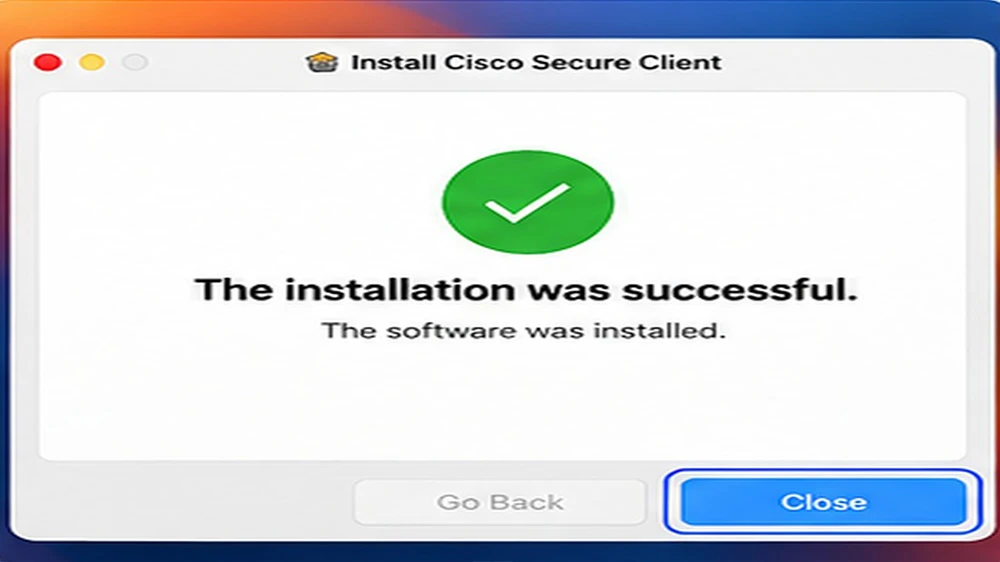
پس از دریافت فایل، نصب Cisco Secure Client در مک را آغاز کنید.
- فایل DMG را باز کنید.
- نصبکننده برنامه را اجرا کنید.
- در صورت درخواست، رمز حساب مدیر مک را وارد کنید.
- شرایط نرمافزار را بررسی کنید.
- اگر امکان انتخاب ماژول وجود دارد، VPN Module موردنیاز را مطابق دستورالعمل سرویس نصب کنید.
- نصب را تکمیل کنید.
بستههای مختلف ممکن است مراحل متفاوتی داشته باشند. برای مثال، در شبکههای سازمانی برخی ماژولها از قبل انتخاب شدهاند.
بعد از نصب Cisco Secure Client در مک، برنامه را از مسیر Applications یا جستوجوی Spotlight اجرا کنید.
مرحله سوم: تأیید System Extension در مک
این مرحله یکی از مهمترین بخشهای آموزش اتصال سیسکو در مک است.
در نسخههای جدید macOS، سیسکو برای برخی قابلیتهای شبکه از System Extension استفاده میکند. سیستمعامل ممکن است از شما بخواهد اجرای افزونه شبکه و فیلتر ترافیک برنامه را تأیید کنید.
اگر پیام System Extension Blocked یا درخواست فعالسازی Cisco Secure Client – Socket Filter نمایش داده شد، دستورالعمل نمایشدادهشده را دنبال کنید.
تأیید مجوز در macOS 15 و نسخههای جدیدتر
در macOS 15 و نسخههای جدیدتر، مسیر مرتبط با افزونههای شبکه معمولاً به شکل زیر است:
System Settings > General > Login Items & Extensions
سپس بخش Network Extensions را بررسی و افزونه مربوط به Cisco Secure Client را مطابق راهنمای سیستم تأیید کنید.
در برخی نسخهها ممکن است مجوز فیلتر ترافیک نیز جداگانه درخواست شود.
تأیید مجوز در macOS 13 و 14
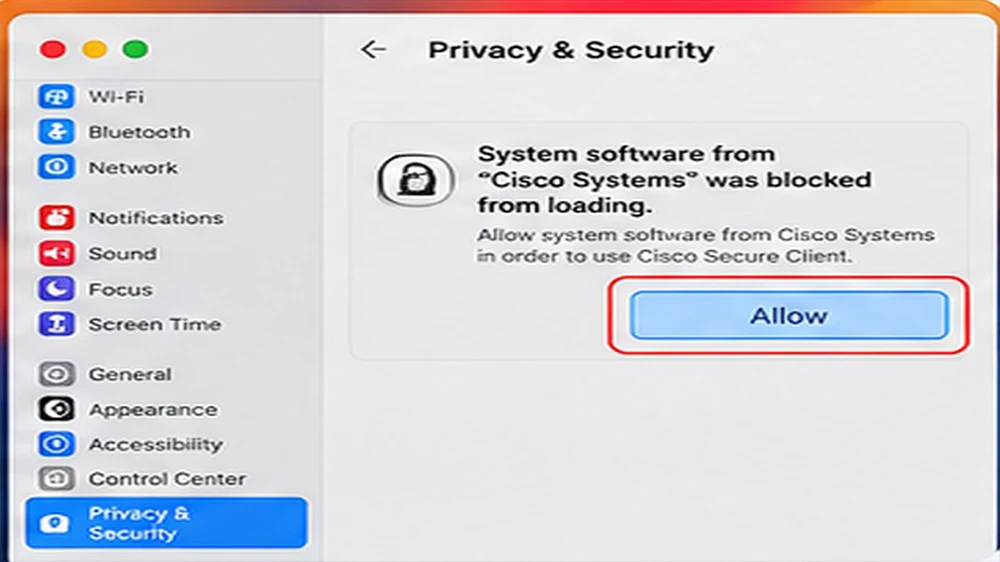
در این نسخهها ممکن است پیام تأیید افزونه شما را به بخش Privacy & Security هدایت کند.
اگر گزینه Allow برای افزونه معتبر سیسکو نمایش داده شد و از هویت برنامه مطمئن هستید، میتوانید آن را تأیید کنید.
بدون شناخت برنامه، مجوز افزونههای ناشناس را فعال نکنید.
مرحله چهارم: وارد کردن سرور و برقراری اتصال
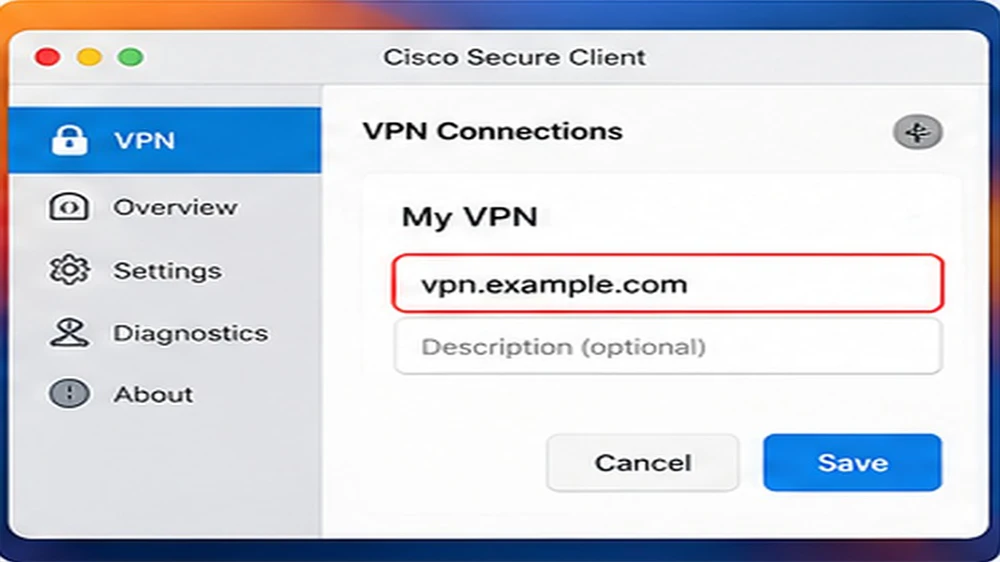
در این مرحله از آموزش اتصال سیسکو در مک برنامه را باز کنید و بخش VPN را انتخاب کنید.
در فیلد مربوط به سرور، آدرسی را وارد کنید که سرویسدهنده در اختیار شما قرار داده است.
برای مثال:
vpn.example.com
این آدرس صرفاً نمونه آموزشی است.
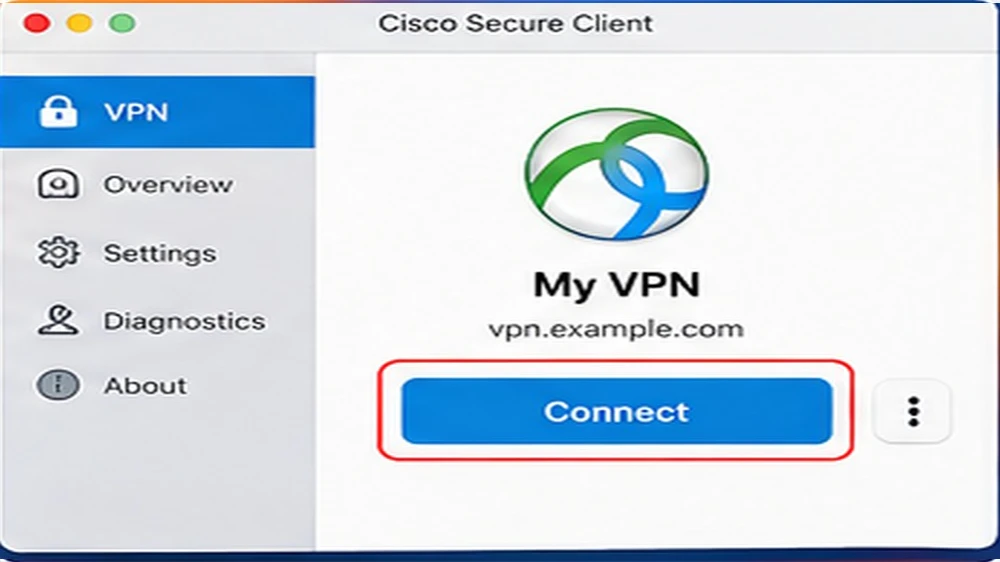
سپس روی Connect کلیک کنید.
اگر صفحه ورود نمایش داده شد، نام کاربری و رمز عبور خود را وارد کنید. بسته به نوع سرور ممکن است تأیید دومرحلهای یا انتخاب گروه اتصال نیز لازم باشد.
پس از تکمیل مراحل، وضعیت Connected نشان میدهد که تونل VPN برقرار شده است.
استفاده از سیسکو برای اتصال به آیپی ایران در مک
بعضی کاربران مک که خارج از کشور زندگی میکنند، برای دسترسی به خدمات مشخص داخل ایران به سروری با خروجی ایرانی نیاز دارند.
اگر سرور سازگار با سیسکو در ایران قرار گرفته و ترافیک موردنظر از آن عبور کند، سایت مقصد ممکن است آدرس IP ایرانی مشاهده کند.
در هنگام بررسی گزینههای ای پی ایران، بهتر است پیش از تهیه سرویس، پشتیبانی از macOS و Cisco Secure Client را بررسی کنید.
همچنین مهم است بدانید که صرف تغییر آیپی برای ورود به همه سامانههای ایرانی کافی نیست و ممکن است احراز هویت یا محدودیتهای دیگری نیز وجود داشته باشد.
چگونه وضعیت اتصال سیسکو را در مک بررسی کنیم؟
پس از انجام آموزش اتصال سیسکو در مک ابتدا وضعیت VPN را در خود برنامه بررسی کنید.
اگر اتصال موفق باشد، معمولاً وضعیت Connected نمایش داده میشود.
برای بررسی دقیقتر، متناسب با هدف خود یک سرویس مجاز را آزمایش کنید. اگر انتظار تغییر آیپی عمومی دارید، از ابزار معتبر نمایش IP استفاده کنید.
در برخی پیکربندیها، تنها بخشی از ترافیک اینترنت از VPN عبور میکند. بنابراین ممکن است آیپی عمومی مرورگر تغییری نکند، درحالیکه ارتباط با شبکه خصوصی برقرار باشد.
چرا سیسکو روی مک وصل نمیشود؟
اگر بعد از نصب با خطا روبهرو شدید، علت میتواند به نسخه macOS، مجوزهای امنیتی یا تنظیمات سرور مربوط باشد.
| مشکل | علت احتمالی | راهکار |
| برنامه اجرا نمیشود | نسخه ناسازگار یا نصب ناقص | بررسی نسخه برنامه |
| System Extension Blocked | مجوز افزونه تأیید نشده | بررسی تنظیمات macOS |
| Connection Failed | سرور یا مسیر ارتباط در دسترس نیست | بررسی آدرس سرور |
| Certificate Error | گواهی سرور مشکل دارد | بررسی با ارائهدهنده |
| اتصال برقرار است اما اینترنت قطع میشود | اختلال مسیر یا DNS | بررسی تنظیمات شبکه |
رفع مشکل سیسکو در مک با بررسی مجوزها
برای رفع مشکل سیسکو در مک ابتدا وضعیت System Extension را بررسی کنید.
اگر افزونه مربوط به Cisco Secure Client فعال نشده باشد، ممکن است بخشی از عملکرد شبکه برنامه دچار اختلال شود.
در محیطهای سازمانی، بعضی مجوزها از طریق MDM مدیریت میشوند. در این حالت بهتر است تغییرات را با مدیر سیستم هماهنگ کنید.
رفع مشکل سیسکو در مک با خطای اتصال
اگر برنامه اجرا میشود اما به سرور متصل نمیشود، آدرس سرور و اطلاعات ورود را بررسی کنید.
در ادامه رفع مشکل سیسکو در مک میتوانید با یک اتصال اینترنتی دیگر آزمایش کنید تا مشخص شود اختلال فقط روی شبکه فعلی رخ میدهد یا نه.
در صورت مشاهده هشدار گواهی امنیتی، بدون بررسی اعتبار سرور آن را نادیده نگیرید.
رفع مشکل سیسکو در مک پس از بهروزرسانی macOS
گاهی پس از بهروزرسانی سیستمعامل، نسخه قدیمی برنامه با تغییرات جدید macOS سازگار نیست.
در این وضعیت، ابتدا نسخه پشتیبانیشده Cisco Secure Client را بررسی کنید. اگر برنامه متعلق به سازمان است، بهروزرسانی را از طریق فایل یا مسیر موردتأیید همان سازمان انجام دهید.
حذف دستی افزونههای سیستمی بدون راهنمای معتبر ممکن است مشکل را پیچیدهتر کند.
آیا سیسکو روی مکهای Apple Silicon کار میکند؟
پشتیبانی از پردازندههای Apple Silicon و نسخههای مختلف macOS به نسخه Cisco Secure Client بستگی دارد.
اگر از مکبوکهای مبتنی بر تراشههای سری M استفاده میکنید، باید بستهای را نصب کنید که با سختافزار و سیستمعامل شما سازگار باشد.
قبل از نصب، اطلاعات نسخه برنامه و الزامات رسمی آن را بررسی کنید.
سوالات متداول
آیا Cisco AnyConnect روی مکبوک نصب میشود؟
بله، در صورت سازگاری نسخه برنامه با macOS و سختافزار دستگاه، امکان نصب و استفاده وجود دارد.
چرا مک اجازه فعال شدن Cisco Secure Client را نمیدهد؟
ممکن است افزونه شبکه هنوز تأیید نشده باشد یا دستگاه تحت مدیریت سازمان قرار داشته باشد. تنظیمات مجوز و راهنمای مدیر شبکه را بررسی کنید.
آیا باید برای هر بار اتصال آدرس سرور را وارد کنیم؟
معمولاً پس از ذخیره یا دریافت پروفایل اتصال، میتوان آن را دوباره انتخاب کرد. البته این موضوع به تنظیمات سرویس بستگی دارد.
آیا نصب برنامه باعث تغییر آیپی مک میشود؟
خیر. تغییر مسیر ارتباط تنها پس از اتصال به سرور معتبر و متناسب با تنظیمات تونل VPN انجام میشود.
جمعبندی
در این آموزش اتصال سیسکو در مک مراحل دریافت نرمافزار، نصب ماژول VPN، تأیید افزونههای شبکه و برقراری ارتباط را بررسی کردیم.
مهمترین تفاوت macOS با دیگر سیستمعاملها، توجه به مجوزهای System Extension و سازگاری نسخه برنامه است. با بررسی این موارد و استفاده از اطلاعات معتبر سرور، میتوان بسیاری از مشکلات نصب و اتصال را دقیقتر شناسایی کرد.
دیدگاهها و تجربه کاربران
تجربه خود را با دیگر کاربران به اشتراک بگذارید.