 گواهی عدم سوء پیشینه خارج از کشور؛ راهنمای دریافت اینترنتی و رفع مشکل ورود
 دسترسی به شیپور در خارج کشور؛ راهنمای ورود به سایت و اپلیکیشن شیپور
 دسترسی به سامانه نشا از خارج کشور؛ راهنمای ورود و رفع مشکل دانشجویان
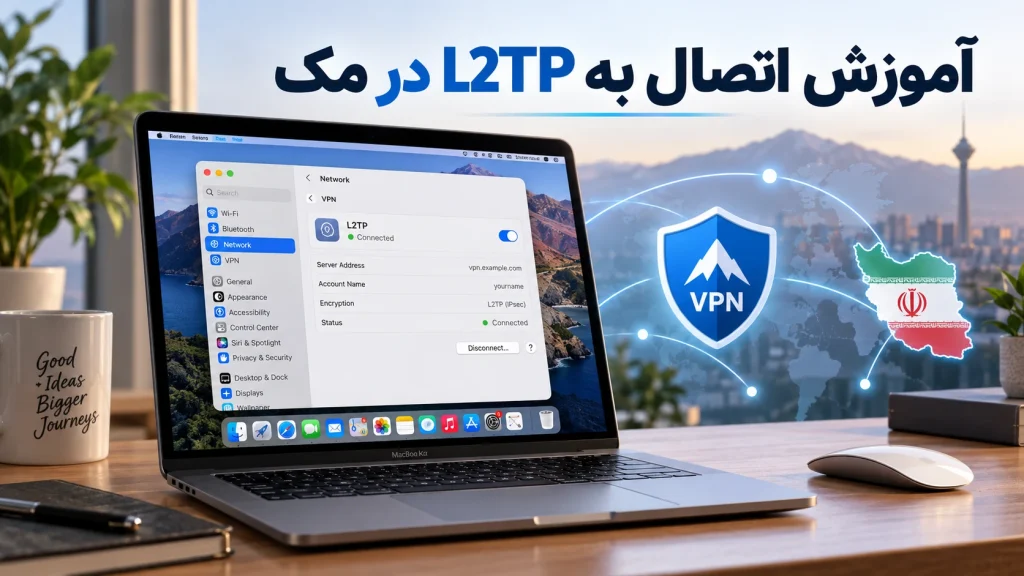
آموزش اتصال به L2TP در مک برای کاربرانی کاربرد دارد که میخواهند بدون نصب اپلیکیشن جانبی، از تنظیمات داخلی macOS برای ساخت یک اتصال VPN استفاده کنند. اگر اطلاعات سرور، نام کاربری، رمز عبور و کلید IPSec را از سرویسدهنده خود دریافت کرده باشید، میتوانید از بخش VPN در تنظیمات مک، اتصال L2TP over IPSec بسازید و به آن متصل شوید.
در نسخههای جدید macOS، مسیر تنظیم VPN از داخل System Settings و بخش Network یا VPN انجام میشود. طبق راهنمای رسمی Apple، کاربر میتواند از مسیر تنظیمات شبکه، گزینه Add VPN Configuration را انتخاب کند و نوع اتصال موردنظر، از جمله L2TP over IPSec را بسازد.
اگر خارج از ایران هستید و برای ورود به سایتها یا سامانههای داخلی به آی پی ایرانی نیاز دارید، یادگیری تنظیمات VPN L2TP در مک میتواند به شما کمک کند اتصال را مستقیماً از داخل سیستمعامل macOS راهاندازی کنید. در این مقاله مراحل اتصال L2TP در مک را قدمبهقدم توضیح میدهیم، تفاوت نسخههای جدید و قدیمی macOS را میگوییم و در هر بخش مشخص میکنیم چه تصویری برای محتوا لازم است.
L2TP در مک چیست؟
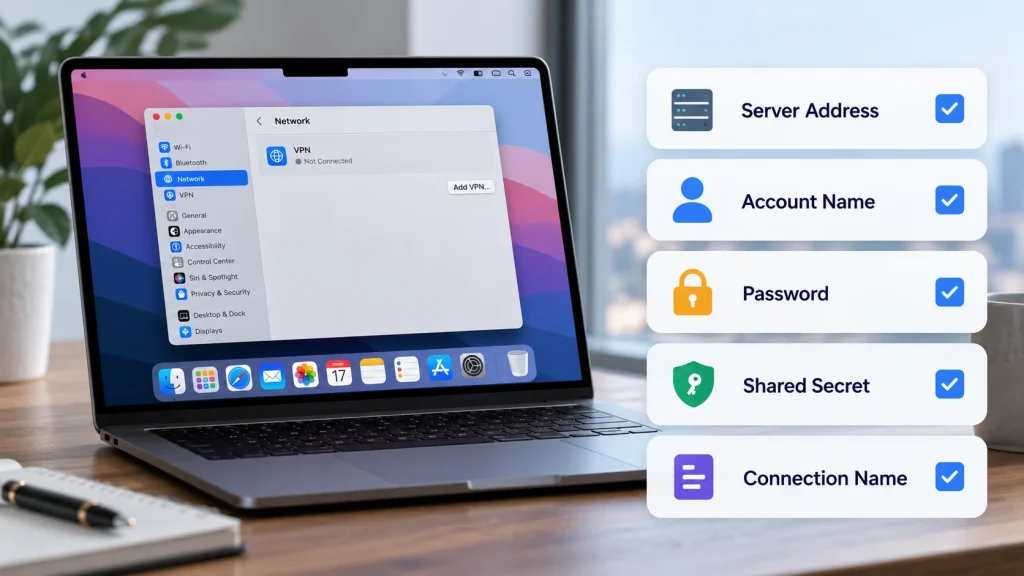
L2TP یکی از روشهای اتصال VPN است که معمولاً همراه با IPSec استفاده میشود. در مک، این نوع اتصال با عنوان L2TP over IPSec شناخته میشود. برای ساخت این اتصال، معمولاً به آدرس سرور، نام کاربری، رمز عبور و Shared Secret یا همان کلید IPSec نیاز دارید.
مزیت این روش این است که در بسیاری از نسخههای macOS میتوانید آن را از تنظیمات خود سیستم بسازید و نیازی به نصب برنامه جداگانه نداشته باشید. البته مسیر تنظیمات ممکن است بسته به نسخه macOS فرق کند. در نسخههای جدیدتر مثل Ventura، Sonoma و Sequoia، ظاهر تنظیمات با نسخههای قدیمیتر مثل Monterey یا Big Sur متفاوت است.
اتصال L2TP در مک زمانی کاربرد دارد که سرویسدهنده شما اطلاعات L2TP را در اختیارتان قرار داده باشد. اگر سرویسدهنده فقط کانفیگ OpenVPN یا IKEv2 ارائه کرده باشد، باید از روش مربوط به همان پروتکل استفاده کنید.
اطلاعات لازم برای تنظیم L2TP در مک
قبل از شروع آموزش اتصال به L2TP در مک، باید اطلاعات اتصال را آماده داشته باشید. اگر یکی از این اطلاعات اشتباه وارد شود، کانکشن ساخته میشود اما هنگام اتصال خطا میگیرید.
برای تنظیمات VPN L2TP در مک معمولاً این موارد لازم است:
- آدرس سرور یا Server Address
- نام کاربری یا Account Name
- رمز عبور یا Password
- Shared Secret یا IPSec Secret
- نام دلخواه برای اتصال
- نوع اتصال: L2TP over IPSec
این اطلاعات باید از طرف سرویسدهنده VPN یا آیپی ایران به شما داده شود. بهتر است قبل از وارد کردن اطلاعات، مطمئن شوید آدرس سرور، رمز عبور و Shared Secret بدون فاصله اضافه یا اشتباه تایپی وارد میشوند.
مسیر تنظیم L2TP در macOS Ventura، Sonoma و نسخههای جدیدتر
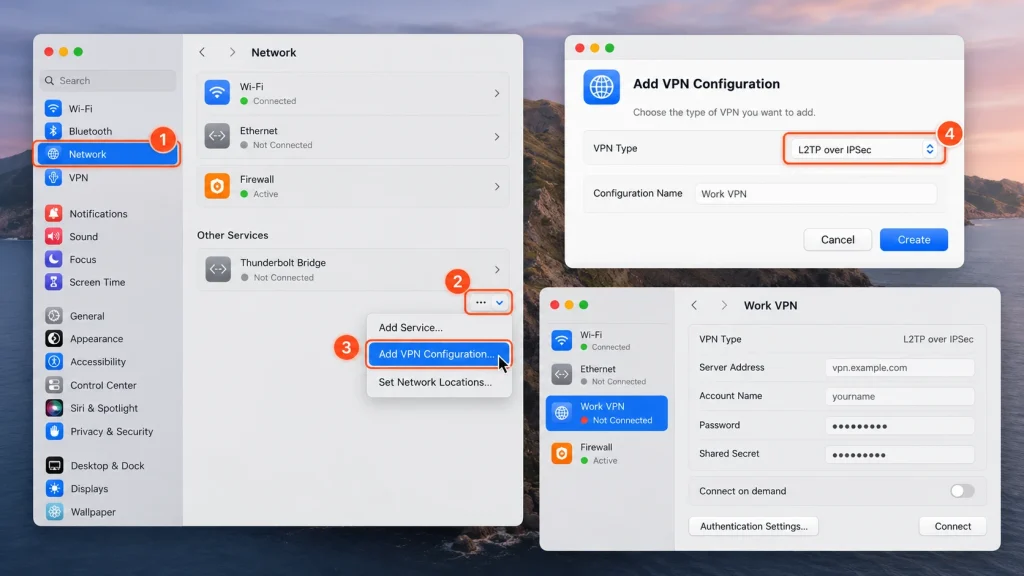
در نسخههای جدید macOS، مسیر تنظیم VPN کمی با نسخههای قدیمی فرق دارد. برای ساخت اتصال L2TP در مکهای جدید، ابتدا از منوی Apple وارد System Settings شوید. سپس از منوی سمت چپ وارد بخش Network یا VPN شوید.
مسیر کلی در نسخههای جدید معمولاً شبیه این است:
Apple Menu > System Settings > Network > VPNیا در بعضی نسخهها:
Apple Menu > System Settings > VPNبعد از ورود به بخش VPN، روی گزینه Add VPN Configuration کلیک کنید و نوع اتصال را روی L2TP over IPSec قرار دهید. سپس باید اطلاعات سرور، نام حساب، رمز عبور و Shared Secret را وارد کنید.
طبق راهنمای Apple، در مک میتوانید از منوی اکشن در بخش Network، گزینه Add VPN Configuration را انتخاب کنید و نوع اتصال VPN را بسازید. برای L2TP over IPSec هم باید پیکربندی مربوط به همین نوع اتصال را انتخاب کنید.
ساخت کانکشن L2TP در مک
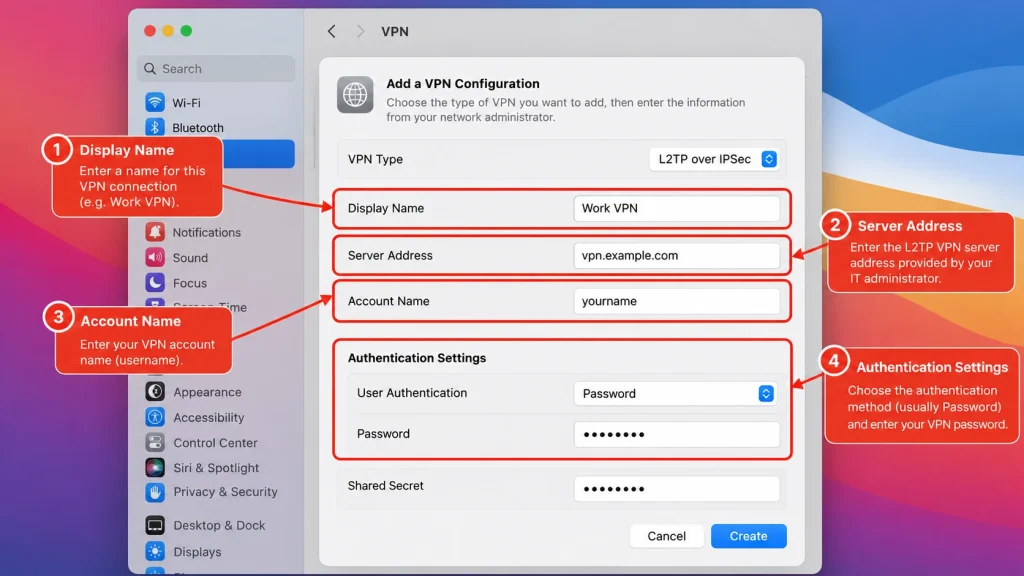
بعد از انتخاب L2TP over IPSec، پنجره یا صفحه تنظیمات اتصال باز میشود. در این مرحله باید اطلاعات کانکشن را وارد کنید.
در قسمت Display Name یا نام اتصال، یک نام دلخواه بنویسید. مثلاً:
ISTNETS L2TPدر قسمت Server Address، آدرس سرور را وارد کنید. این آدرس ممکن است بهصورت دامنه یا IP باشد. در قسمت Account Name، نام کاربری دریافتی از سرویسدهنده را وارد کنید.
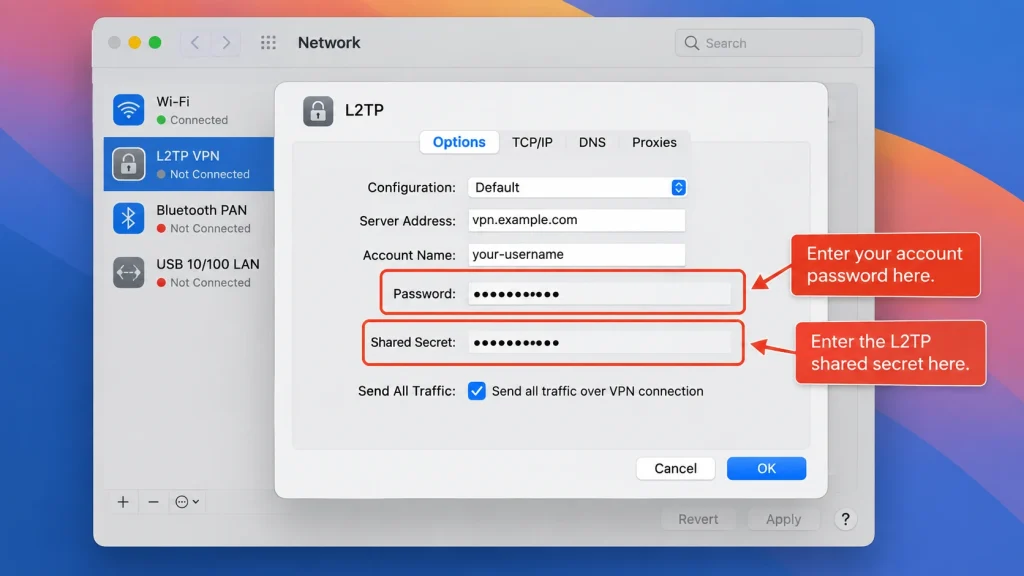
سپس وارد بخش Authentication Settings شوید. در این بخش معمولاً باید رمز عبور حساب و Shared Secret را وارد کنید. Shared Secret همان کلید IPSec است و باید دقیقاً مطابق اطلاعات سرویسدهنده نوشته شود.
بعد از وارد کردن اطلاعات، تنظیمات را ذخیره کنید. در پایان، اتصال جدید باید در لیست VPNهای مک نمایش داده شود.
تنظیم Authentication Settings در مک
یکی از مهمترین بخشها در آموزش اتصال به L2TP در مک، بخش Authentication Settings است. بسیاری از خطاهای اتصال به دلیل اشتباه بودن همین بخش ایجاد میشوند.
در این قسمت معمولاً باید دو نوع احراز هویت را تنظیم کنید:
- User Authentication
این بخش معمولاً با Password انجام میشود. یعنی رمز عبور حساب VPN خود را وارد میکنید. - Machine Authentication
این بخش معمولاً با Shared Secret انجام میشود. یعنی همان کلید IPSec یا Pre-shared Key را وارد میکنید.
اگر Password یا Shared Secret اشتباه وارد شود، اتصال ممکن است ساخته شود اما هنگام Connect شدن خطا بدهد. بنابراین بهتر است این دو مقدار را مستقیم از اطلاعات سرویسدهنده کپی کنید و از تایپ دستی طولانی خودداری کنید.
Apple در مستندات امنیتی خود به پشتیبانی از L2TP/IPSec با احراز هویت کاربر از طریق Password و احراز هویت ماشین از طریق Shared Secret در macOS اشاره کرده است.
اتصال به L2TP در مک بعد از ذخیره تنظیمات
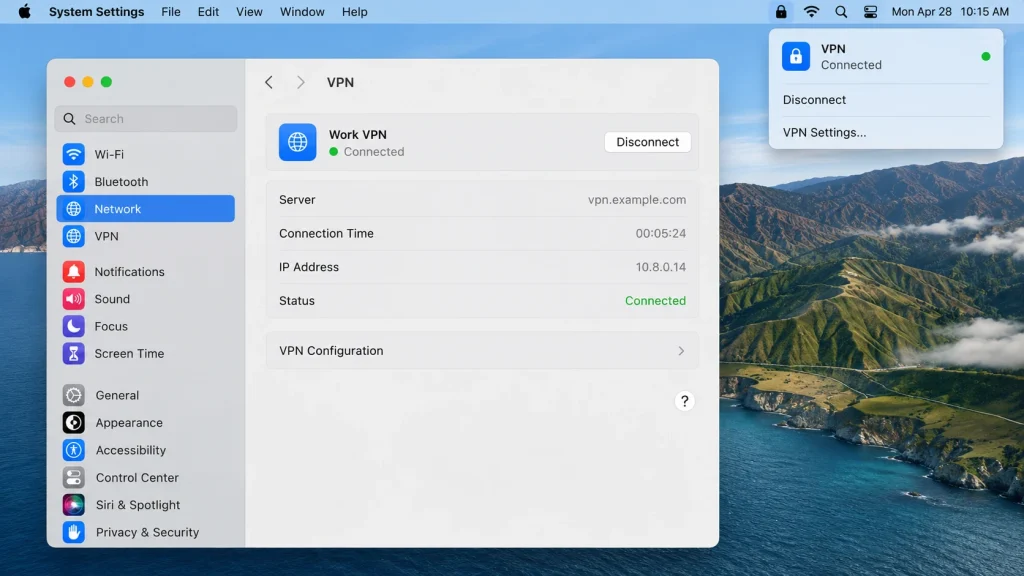
بعد از ذخیره تنظیمات، اتصال L2TP باید در بخش VPN یا Network نمایش داده شود. برای اتصال، کافی است روی کانکشن ساختهشده کلیک کنید و گزینه Connect را بزنید.
اگر اطلاعات درست باشد، بعد از چند ثانیه وضعیت اتصال به Connected تغییر میکند. در بعضی نسخههای macOS میتوانید وضعیت VPN را در نوار منو هم نمایش دهید. Apple در بخش تنظیمات VPN مک، گزینههایی برای مدیریت وضعیت اتصال و نمایش VPN در تنظیمات مک ارائه میکند.
بعد از اتصال، مرورگر خود را ببندید و دوباره باز کنید. سپس سایت یا سامانهای را که میخواهید تست کنید. اگر هدف شما ورود به سایتهای داخلی ایران است، بهتر است هنگام ورود، پرداخت یا احراز هویت، اتصال را قطع و وصل نکنید.
تنظیم L2TP در نسخههای قدیمیتر macOS
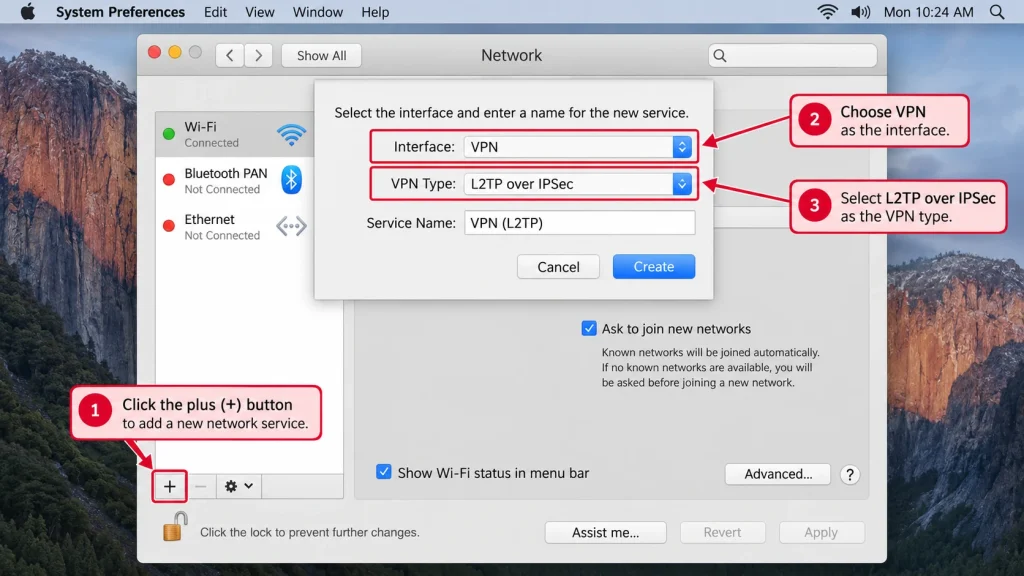
در نسخههای قدیمیتر macOS، مسیر تنظیم VPN بیشتر از بخش System Preferences انجام میشد. اگر مک شما نسخه قدیمیتری دارد، ممکن است مسیر تنظیمات به شکل زیر باشد:
Apple Menu > System Preferences > Networkدر این بخش معمولاً باید روی علامت + بزنید، Interface را روی VPN قرار دهید، نوع VPN را روی L2TP over IPSec بگذارید و سپس اطلاعات سرور و حساب را وارد کنید.
بعد از ساخت VPN، باید از بخش Authentication Settings رمز عبور و Shared Secret را وارد کنید. در پایان، روی Apply بزنید و سپس Connect را انتخاب کنید.
این بخش برای کاربرانی مهم است که هنوز از macOS Monterey، Big Sur یا نسخههای قدیمیتر استفاده میکنند. اگر ظاهر تنظیمات شما با آموزش نسخه جدید فرق دارد، احتمالاً مک شما از همین مسیر قدیمیتر استفاده میکند.
تفاوت اتصال L2TP در مک با ویندوز، اندروید و iOS
منطق اتصال L2TP در همه دستگاهها شبیه است، اما مسیر تنظیمات فرق دارد. در مک، تنظیمات از بخش System Settings یا System Preferences انجام میشود. در ویندوز، اتصال از بخش Network & Internet و VPN ساخته میشود. در اندروید هم کاربر از تنظیمات گوشی وارد بخش VPN میشود.
اگر میخواهید همین اتصال را روی ویندوز هم بسازید، راهنمای آموزش اتصال به L2TP در ویندوز میتواند کمک کند. برای کاربران موبایل هم مقاله آموزش اتصال به L2TP در اندروید و راهنمای آموزش اتصال به L2TP در IOS قابل استفاده است.
در همه این روشها، چند چیز مشترک است: آدرس سرور باید درست باشد، نام کاربری و رمز عبور باید دقیق وارد شود، Shared Secret نباید اشتباه باشد و اتصال اینترنت باید پایدار بماند.
چرا اتصال L2TP در مک برقرار نمیشود؟
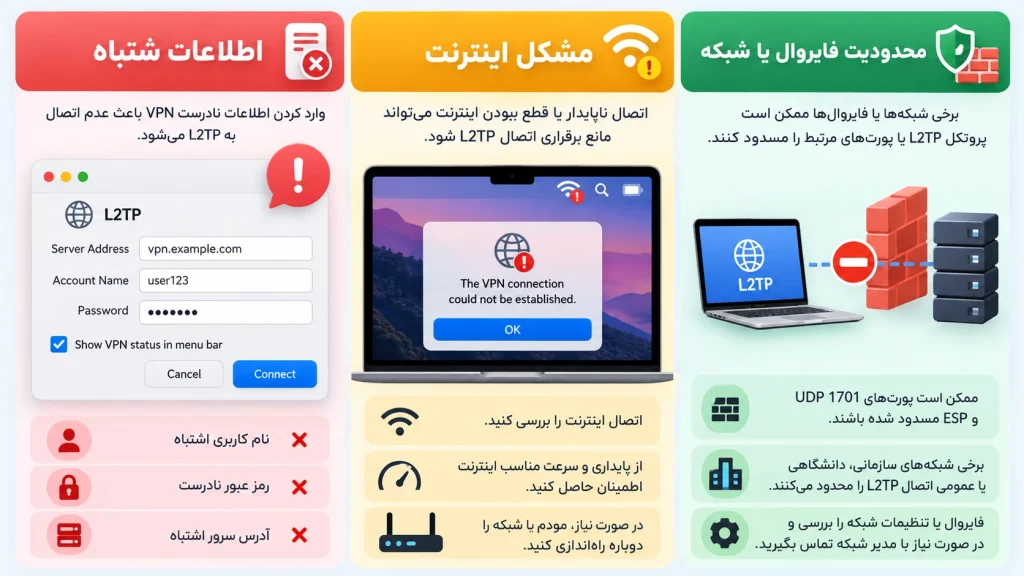
اگر مراحل را انجام دادید اما اتصال L2TP در مک برقرار نشد، باید چند مورد را بررسی کنید. بیشتر خطاهای L2TP به اطلاعات اشتباه، اختلال سرور یا مشکل شبکه مربوط میشود.
موارد زیر را بررسی کنید:
- آدرس سرور درست وارد شده باشد
- نوع اتصال روی L2TP over IPSec باشد
- Account Name صحیح باشد
- Password اشتباه نباشد
- Shared Secret دقیق وارد شده باشد
- اینترنت مک پایدار باشد
- تاریخ و ساعت مک درست تنظیم شده باشد
- فایروال یا تنظیمات امنیتی اتصال را محدود نکرده باشد
- سرور VPN فعال و در دسترس باشد
- با اینترنت دیگری مثل هاتاسپات موبایل تست شود
اگر اتصال با وایفای فعلی برقرار نمیشود، یکبار با اینترنت موبایل یا شبکه دیگری تست کنید. اگر با شبکه دیگر وصل شد، احتمالاً مشکل از مودم، اینترنت یا محدودیت شبکه قبلی است.
اگر گزینه L2TP در مک نبود چه کنیم؟
در بعضی نسخهها یا شرایط خاص ممکن است کاربر گزینه L2TP را بهسادگی پیدا نکند. ابتدا مطمئن شوید در مسیر درست قرار دارید. در نسخههای جدید، بخش VPN ممکن است مستقیم در System Settings نمایش داده شود یا از داخل Network در دسترس باشد.
اگر گزینه Add VPN Configuration را میبینید اما L2TP نمایش داده نمیشود، نسخه macOS، محدودیتهای دستگاه و تنظیمات پروفایلهای مدیریتی را بررسی کنید. در بعضی دستگاههای کاری یا سازمانی، امکان تغییر تنظیمات VPN ممکن است محدود شده باشد.
اگر همچنان گزینه L2TP در دسترس نبود، از سرویسدهنده خود بخواهید روش جایگزین ارائه کند. در بعضی موارد، IKEv2 یا OpenVPN گزینههای جایگزین هستند.
نکات امنیتی هنگام استفاده از L2TP در مک
اگر از L2TP برای ورود به سایتهای بانکی، سامانههای ایرانی، پنلهای اداری یا حسابهای شخصی استفاده میکنید، چند نکته امنیتی را رعایت کنید. اطلاعات اتصال، مخصوصاً Password و Shared Secret، نباید در اختیار دیگران قرار بگیرد.
اگر از مک مشترک استفاده میکنید، بهتر است اطلاعات ورود را ذخیره نکنید. همچنین هنگام استفاده از وایفای عمومی در هتل، فرودگاه یا کافه، برای ورود به حسابهای حساس بیشتر دقت کنید.
اگر در حال انجام پرداخت، ورود به سامانه یا احراز هویت هستید، اتصال را در میانه فرآیند تغییر ندهید. قطع و وصل شدن VPN یا تغییر آیپی ممکن است باعث خطا یا خروج از حساب شود.
چه زمانی مشکل از L2TP نیست؟
همه خطاها به تنظیمات L2TP مربوط نیستند. گاهی اتصال VPN برقرار است، اما سایت مقصد همچنان باز نمیشود یا ورود انجام نمیشود. در این شرایط باید عوامل دیگری را بررسی کنید.
ممکن است مشکل از L2TP نباشد اگر:
- VPN وصل است اما فقط یک سایت خاص باز نمیشود
- سایت مقصد برای کاربران داخل ایران هم مشکل دارد
- مرورگر کش قدیمی دارد
- DNS مک درست کار نمیکند
- حساب کاربری شما در سایت مقصد مشکل دارد
- پیامک یا رمز پویا دریافت نمیشود
- درگاه پرداخت یا سامانه مقصد اختلال دارد
در این حالت، تغییر تنظیمات VPN بهتنهایی مشکل را حل نمیکند. ابتدا مشخص کنید مشکل در اتصال VPN است یا در خود سایت مقصد.
جمعبندی
آموزش اتصال به L2TP در مک برای کاربرانی مناسب است که میخواهند بدون نصب اپلیکیشن جداگانه، از تنظیمات داخلی macOS یک اتصال VPN بسازند. برای این کار باید وارد System Settings یا System Preferences شوید، اتصال L2TP over IPSec بسازید و اطلاعات سرور، Account Name، Password و Shared Secret را وارد کنید.
اگر اتصال L2TP در مک برقرار نشد، قبل از هر چیز اطلاعات واردشده را بررسی کنید. آدرس سرور، نام کاربری، رمز عبور، Shared Secret، وضعیت اینترنت و تنظیمات فایروال از مهمترین مواردی هستند که باید چک شوند.
برای کاربرانی که خارج از ایران هستند و به سایتها یا سامانههای داخلی نیاز دارند، اتصال پایدار اهمیت زیادی دارد. اگر مشکل به آیپی خارجی یا مسیر اتصال مربوط باشد، استفاده از آیپی ایران میتواند کمک کند ورود به بعضی سایتهای داخلی با خطای کمتری انجام شود. اما اگر مشکل از خود سایت، پیامک، اطلاعات ورود یا درگاه پرداخت باشد، باید همان بخش جداگانه بررسی شود.
آموزش خیلی روان و مرحلهبهمرحله بود. تنظیم L2TP روی مک معمولاً یکم گیجکنندهست ولی اینجا مراحل خیلی واضح توضیح داده شده.
آموزش کامل و قابل فهمی بود. مراحل اتصال L2TP در مک دقیق و بدون توضیحات اضافه نوشته شده بود.