
 دسترسی به کارگزاری آگاه در خارج کشور؛ راهنمای ورود به آساتریدر و رفع خطا
 دسترسی به سامانه ثبت احوال از خارج کشور؛ راهنمای ورود و رفع مشکل
 آموزش اتصال به L2TP در ویندوز؛ راهنمای تنظیم VPN در Windows 10 و 11
آموزش اتصال به L2TP در اندروید برای کاربرانی کاربرد دارد که میخواهند بدون نصب اپلیکیشن جانبی، از تنظیمات داخلی گوشی خود یک اتصال VPN بسازند. L2TP/IPSec یکی از روشهای رایج اتصال VPN است که در بسیاری از گوشیها و تبلتهای اندرویدی از بخش تنظیمات شبکه قابل اضافهکردن است. البته مسیر دقیق تنظیمات ممکن است بسته به مدل گوشی، نسخه اندروید و رابط کاربری برندهایی مثل سامسونگ، شیائومی یا هواوی کمی فرق داشته باشد.
اگر برای دسترسی به سایتها، اپلیکیشنها یا سرویسهای داخلی ایران از خارج کشور به آی پی ایران نیاز دارید، دانستن مراحل اتصال L2TP میتواند کمک کند سریعتر کانکشن را روی گوشی اندرویدی خود راهاندازی کنید. در این راهنما، مراحل اتصال L2TP اندروید را قدمبهقدم توضیح میدهیم، فیلدهای مهم را بررسی میکنیم و میگوییم اگر اتصال برقرار نشد، چه مواردی را باید چک کنید.
L2TP در اندروید چیست؟
L2TP معمولاً همراه با IPSec استفاده میشود و در تنظیمات گوشی با نامهایی مثل L2TP/IPSec PSK یا L2TP/IPSec دیده میشود. این نوع اتصال برای راهاندازی VPN با اطلاعاتی مثل آدرس سرور، نام کاربری، رمز عبور و کلید IPSec یا همان Pre-shared Key استفاده میشود.
مزیت اصلی L2TP این است که در بسیاری از گوشیها از طریق تنظیمات داخلی قابل ساخت است و کاربر همیشه مجبور نیست برنامه جداگانه نصب کند. همین موضوع باعث شده آموزش اتصال به L2TP در اندروید برای کسانی که دنبال راهاندازی سادهتر VPN هستند، کاربردی باشد.
البته باید توجه کرد که همه گوشیها دقیقاً گزینههای یکسانی ندارند. در بعضی نسخههای اندروید یا بعضی برندها، گزینه L2TP ممکن است در مسیر متفاوتی قرار داشته باشد یا توسط سازنده دستگاه محدود شده باشد. بنابراین اگر گزینه L2TP را در گوشی خود پیدا نکردید، بخش عیبیابی انتهای مقاله را هم بررسی کنید.
اطلاعات لازم قبل از ساخت اتصال L2TP اندروید
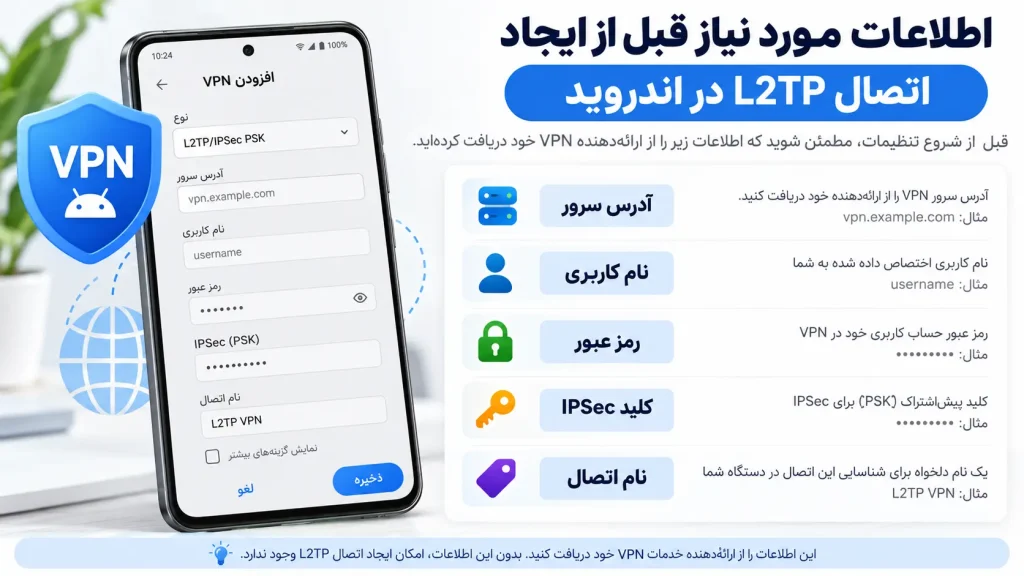
قبل از اینکه وارد تنظیمات VPN شوید، باید اطلاعات اتصال را آماده داشته باشید. بدون این اطلاعات، ساخت کانکشن کامل نمیشود یا بعد از ذخیرهسازی، اتصال برقرار نخواهد شد.
برای تنظیمات VPN L2TP در اندروید معمولاً این موارد لازم است:
- آدرس سرور یا Server Address
- نام کاربری یا Username
- رمز عبور یا Password
- نوع اتصال، معمولاً L2TP/IPSec PSK
- کلید IPSec یا Pre-shared Key
- نام دلخواه برای اتصال VPN
این اطلاعات معمولاً از طرف سرویسدهنده VPN یا آیپی ایران در اختیار شما قرار میگیرد. اگر یکی از این موارد اشتباه وارد شود، اتصال ساخته میشود اما هنگام وصل شدن خطا میدهد.
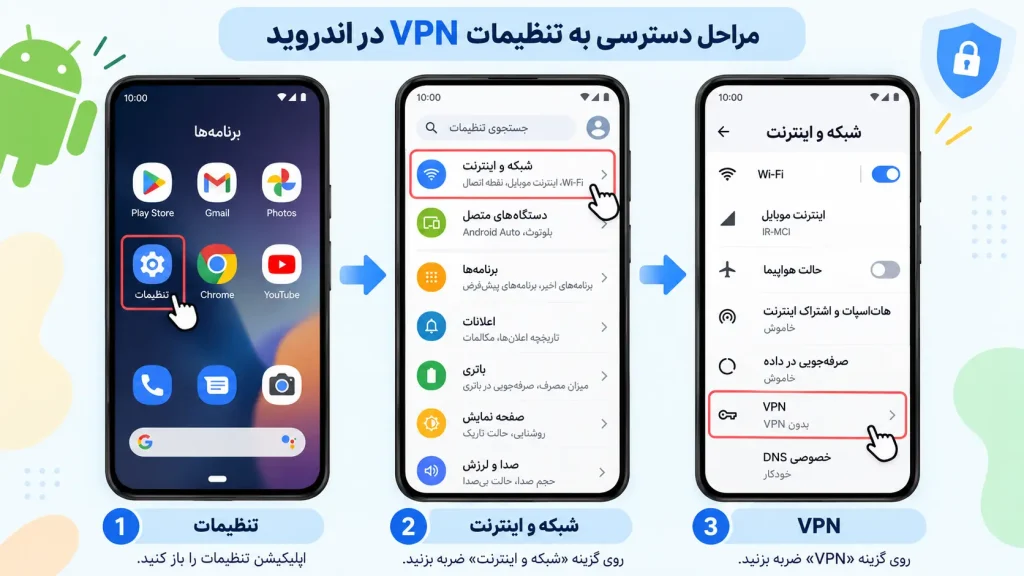
مسیر ورود به تنظیمات VPN در اندروید
برای شروع آموزش اتصال به L2TP در اندروید، ابتدا باید وارد بخش تنظیمات VPN شوید. مسیر دقیق ممکن است در گوشیهای مختلف کمی فرق کند، اما معمولاً یکی از این مسیرهاست:
Settings > Network & Internet > VPNیا در بعضی گوشیها:
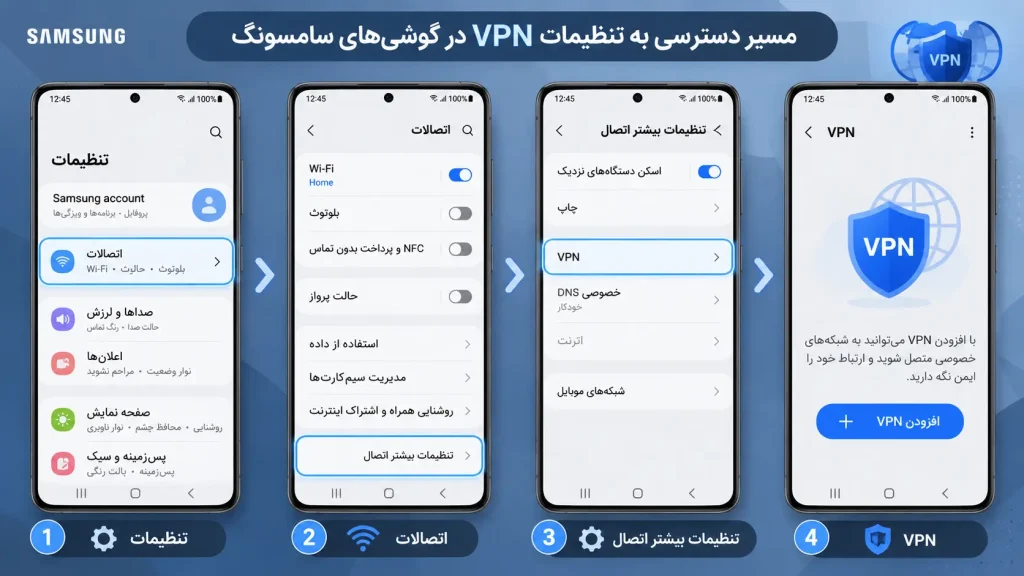
Settings > Connections > More Connection Settings > VPNدر گوشیهای سامسونگ معمولاً VPN داخل بخش Connections قرار دارد. در برخی گوشیهای شیائومی ممکن است از بخش Connection & Sharing یا VPN قابل دسترسی باشد. اگر گزینه VPN را پیدا نکردید، در نوار جستجوی تنظیمات گوشی، عبارت VPN را سرچ کنید.
بعد از ورود به بخش VPN، معمولاً باید روی گزینه Add VPN، علامت + یا Add VPN profile بزنید. در این مرحله صفحهای باز میشود که باید اطلاعات اتصال را در آن وارد کنید.
ساخت کانکشن L2TP در اندروید
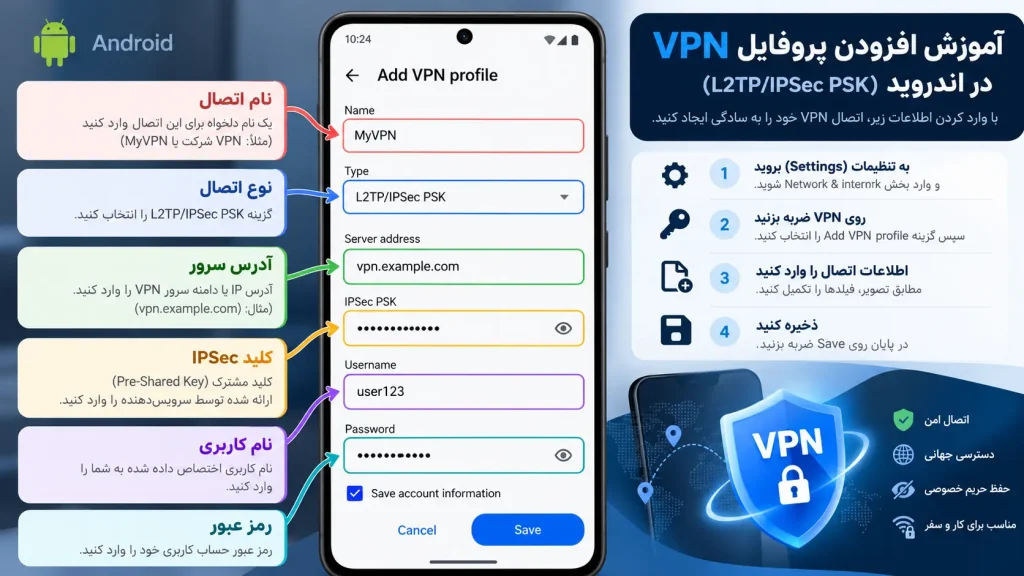
بعد از ورود به بخش VPN و انتخاب گزینه اضافهکردن اتصال جدید، باید کانکشن L2TP را بسازید. در این مرحله، چند فیلد اصلی وجود دارد که باید با دقت پر شوند.
در قسمت Name یک نام دلخواه برای اتصال انتخاب کنید. مثلاً میتوانید بنویسید:
ISTNETS L2TPدر قسمت Type باید نوع اتصال را انتخاب کنید. اگر گزینهها باز شد، دنبال گزینهای شبیه این باشید:
L2TP/IPSec PSKبعد در بخش Server Address یا Server، آدرس سروری را وارد کنید که از سرویسدهنده خود دریافت کردهاید. این آدرس ممکن است بهصورت دامنه یا IP باشد.
در بخش IPSec pre-shared key یا IPSec PSK، کلید اشتراکی را وارد کنید. این مقدار باید دقیقاً همان چیزی باشد که از سرویسدهنده دریافت کردهاید. حتی یک فاصله اضافه یا اشتباه کوچک میتواند باعث وصل نشدن VPN شود.
سپس نام کاربری و رمز عبور خود را وارد کنید. در بعضی گوشیها این دو فیلد بعد از ذخیره کانکشن و هنگام اتصال از شما پرسیده میشود. اگر گزینه ذخیره رمز عبور وجود دارد، فقط زمانی آن را فعال کنید که گوشی شخصی شماست و دیگران به آن دسترسی ندارند.
در پایان روی Save بزنید تا اتصال ذخیره شود.
اتصال به L2TP در اندروید بعد از ذخیره کانکشن
بعد از ذخیره کانکشن، به صفحه VPN برگردید. حالا باید نام کانکشنی که ساختهاید را در لیست ببینید. روی آن بزنید و گزینه Connect را انتخاب کنید.
اگر اطلاعات درست باشد، بعد از چند ثانیه اتصال برقرار میشود و معمولاً آیکون VPN در بالای صفحه گوشی نمایش داده میشود. این آیکون نشان میدهد ترافیک اینترنت شما از مسیر VPN عبور میکند.
بعد از اتصال، بهتر است یک سایت یا سرویس موردنظر را تست کنید. اگر هدف شما استفاده از سایتهای ایرانی با آیپی ایران است، میتوانید ابتدا مرورگر را ببندید و دوباره باز کنید، سپس سایت مقصد را تست کنید. این کار کمک میکند کش یا نشست قبلی مرورگر باعث خطا نشود.
اگر اتصال برقرار شد اما سایت مقصد هنوز باز نمیشود، الزاماً مشکل از L2TP نیست. ممکن است سایت مقصد اختلال داشته باشد، مرورگر کش شده باشد، DNS مشکل داشته باشد یا سرویس موردنظر نسبت به عوامل دیگری حساس باشد.
آموزش اتصال به L2TP در اندروید برای گوشیهای سامسونگ
در گوشیهای سامسونگ، مسیر معمولاً شبیه این است:
Settings > Connections > More connection settings > VPNبعد از ورود به VPN، روی سه نقطه بالا یا گزینه Add VPN profile بزنید. سپس نوع اتصال را روی L2TP/IPSec PSK بگذارید و اطلاعات سرور، کلید IPSec، نام کاربری و رمز عبور را وارد کنید.
در بعضی نسخههای One UI، ممکن است جای گزینهها کمی متفاوت باشد. اگر مسیر بالا را پیدا نکردید، داخل Settings عبارت VPN را جستجو کنید.
آموزش اتصال به L2TP در اندروید برای گوشیهای شیائومی
در گوشیهای شیائومی و رابط MIUI یا HyperOS، معمولاً مسیر VPN کمی متفاوت است. ممکن است از این مسیر بتوانید وارد شوید:
Settings > Connection & sharing > VPNیا با جستجوی عبارت VPN در تنظیمات گوشی، مستقیم به صفحه ساخت VPN برسید. بعد از انتخاب Add VPN، نوع اتصال را روی L2TP/IPSec PSK قرار دهید و اطلاعات دریافتی را وارد کنید.
اگر گزینه L2TP را در گوشی شیائومی نمیبینید، نسخه سیستمعامل، منطقه گوشی و محدودیتهای رابط کاربری را بررسی کنید. در برخی دستگاهها ممکن است همه انواع VPN بهصورت پیشفرض نمایش داده نشوند.
تفاوت L2TP با OpenVPN در اندروید
L2TP معمولاً از تنظیمات داخلی گوشی ساخته میشود، اما OpenVPN معمولاً نیاز به اپلیکیشن جداگانه و فایل کانفیگ دارد. اگر نمیخواهید برنامه نصب کنید و اطلاعات L2TP را در اختیار دارید، استفاده از L2TP میتواند سادهتر باشد.
اما اگر سرویسدهنده شما فایل OpenVPN داده یا L2TP روی گوشی شما نمایش داده نمیشود، باید از روش OpenVPN استفاده کنید. برای کاربران آیفون هم راهنمای جداگانه وجود دارد و میتوانید مقاله آموزش اتصال به L2TP در IOS را بررسی کنید.
بهطور کلی، انتخاب بین L2TP و OpenVPN به اطلاعاتی بستگی دارد که سرویسدهنده به شما داده و اینکه گوشی شما از کدام روش بهتر پشتیبانی میکند.
چرا اتصال L2TP اندروید برقرار نمیشود؟
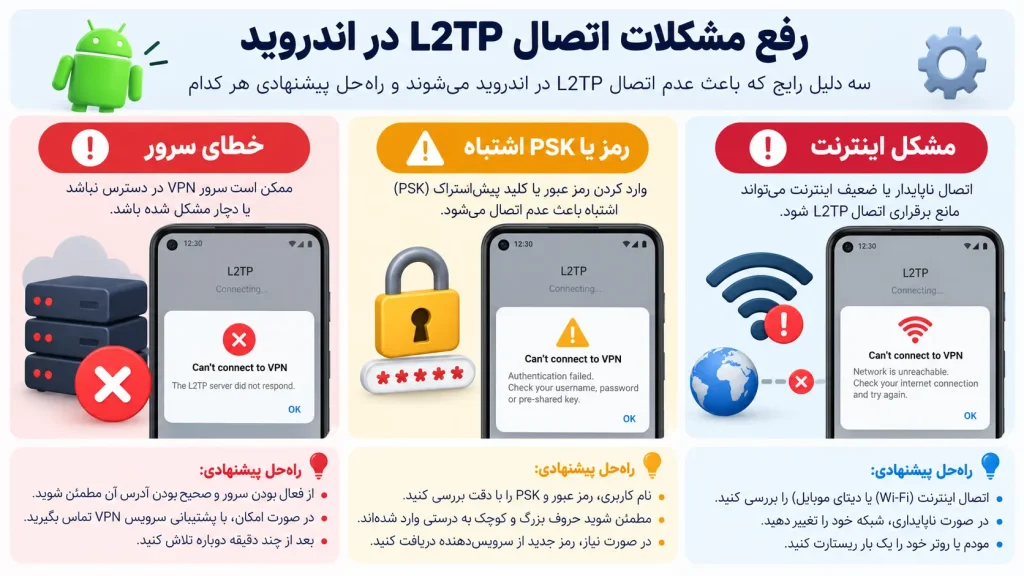
اگر مراحل را انجام دادید اما اتصال برقرار نشد، چند دلیل رایج وجود دارد. اتصال L2TP اندروید معمولاً وقتی خطا میدهد که یکی از اطلاعات واردشده اشتباه باشد یا گوشی نتواند به سرور وصل شود.
مهمترین مواردی که باید بررسی کنید:
- آدرس سرور را درست وارد کرده باشید
- نوع اتصال روی L2TP/IPSec PSK باشد
- کلید IPSec یا PSK دقیق باشد
- نام کاربری و رمز عبور اشتباه نباشد
- اینترنت گوشی پایدار باشد
- تاریخ و ساعت گوشی درست تنظیم شده باشد
- حالت Battery Saver یا Data Saver اتصال را محدود نکرده باشد
- سرور VPN فعال و در دسترس باشد
- با اینترنت دیگر، مثل وایفای یا دیتای موبایل، تست کنید
گاهی مشکل از خود اینترنت یا اپراتور است. اگر با وایفای وصل نمیشود، یکبار با دیتای موبایل تست کنید. اگر با دیتای موبایل هم وصل نشد، اطلاعات اتصال را دوباره از ابتدا بررسی کنید.
اگر گزینه L2TP در گوشی اندروید نبود چه کنیم؟
در بعضی گوشیها ممکن است گزینه L2TP در تنظیمات VPN دیده نشود. این موضوع میتواند به نسخه اندروید، برند گوشی، رام دستگاه یا سیاستهای نرمافزاری سازنده مربوط باشد. منابع رسمی اندروید به وجود VPN داخلی در اندروید اشاره میکنند، اما گزینههای دقیق ممکن است بین دستگاهها متفاوت باشد.
اگر گزینه L2TP را نمیبینید، این کارها را انجام دهید:
- داخل تنظیمات گوشی عبارت VPN را جستجو کنید
- گوشی را به آخرین نسخه نرمافزاری موجود آپدیت کنید
- مسیر VPN را در بخش Network، Connections یا Connection & sharing بررسی کنید
- اگر گوشی شرکتی یا مدیریتشده است، محدودیتهای Device Policy را بررسی کنید
- از سرویسدهنده بخواهید روش جایگزین مثل OpenVPN را ارائه کند
اگر هیچ گزینهای برای L2TP وجود ندارد، بهتر است از روشهای جایگزین استفاده کنید. در این حالت، مشکل از اطلاعات اتصال نیست، بلکه گوشی شما این نوع اتصال را در دسترس قرار نداده است.
نکات امنیتی هنگام استفاده از L2TP در اندروید
هنگام استفاده از VPN روی گوشی، مخصوصاً اگر برای ورود به سایتهای بانکی، سامانههای ایرانی یا حسابهای شخصی استفاده میکنید، چند نکته مهم را رعایت کنید.
اول اینکه اطلاعات سرور، نام کاربری، رمز عبور و کلید IPSec را در اختیار دیگران قرار ندهید. دوم اینکه اگر گوشی شما مشترک است یا دیگران به آن دسترسی دارند، رمز عبور را داخل تنظیمات ذخیره نکنید. سوم اینکه هنگام ورود به سایتهای حساس از وایفای عمومی و ناپایدار استفاده نکنید.
اگر هدف شما ورود به سایتهای ایرانی از خارج کشور است، بهتر است اتصال را در میانه ورود، پرداخت یا احراز هویت قطع و وصل نکنید. تغییر IP در میانه فرآیند میتواند باعث خطا شود.
جمعبندی
آموزش اتصال به L2TP در اندروید برای کاربرانی کاربرد دارد که میخواهند از تنظیمات داخلی گوشی، یک کانکشن VPN بسازند و بدون نصب برنامه جداگانه به سرور موردنظر وصل شوند. برای این کار باید وارد تنظیمات VPN شوید، یک اتصال جدید بسازید، نوع اتصال را روی L2TP/IPSec PSK بگذارید و اطلاعات سرور، PSK، نام کاربری و رمز عبور را وارد کنید.
اگر اتصال L2TP اندروید برقرار نشد، قبل از هر چیز اطلاعات واردشده را بررسی کنید. آدرس سرور، کلید IPSec، نام کاربری، رمز عبور، نوع اتصال و وضعیت اینترنت مهمترین مواردی هستند که باید چک شوند.
برای کاربرانی که خارج از ایران هستند و به دسترسی پایدار به سایتها و خدمات ایرانی نیاز دارند، استفاده از اتصال درست و پایدار اهمیت زیادی دارد. اگر مشکل از آیپی خارجی یا مسیر اتصال باشد، استفاده از آی پی ایران میتواند به باز شدن بهتر بعضی سایتها و سامانههای داخلی کمک کند. با این حال، اگر مشکل از خود سایت، اطلاعات ورود یا محدودیت گوشی باشد، باید همان بخش را جداگانه بررسی کرد.
آموزش خیلی واضح و مرحلهبهمرحله بود. تنظیم L2TP روی اندروید ممکنه با توجه به نسخه گوشی کمی گیجکننده باشه، ولی توضیحات این صفحه مسیر کار رو خیلی ساده کرده.